
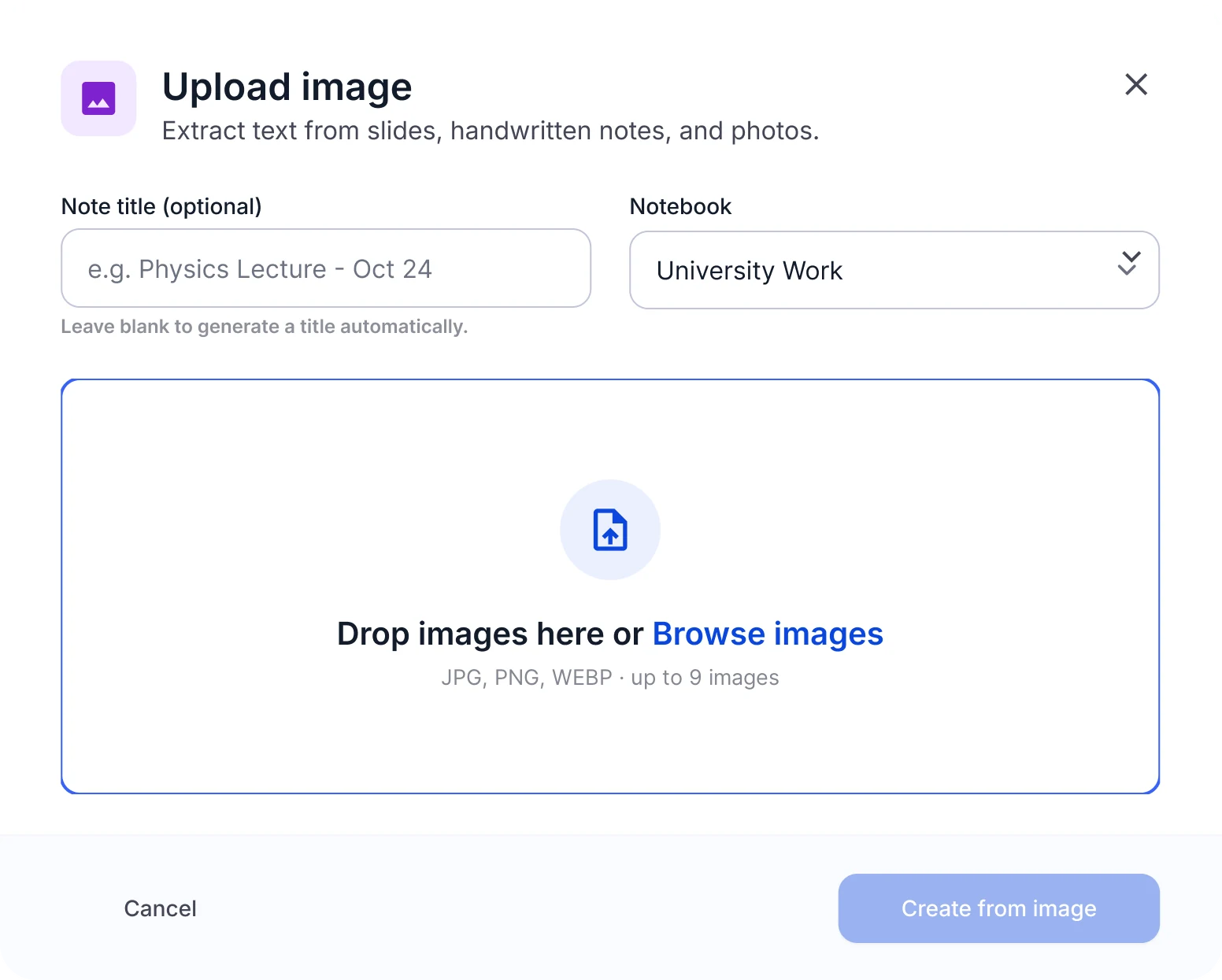
OCR 스캔 → 텍스트/노트
- OCR 인식
- 다국어
- 노트당 이미지 최대 9장
이미지 업로드 한눈에 보기
- 지원 형식
- JPG, PNG, WEBP
- 노트당 이미지
- 최대 9장, 올린 순서대로 하나의 노트로 합쳐져요
- 사진 크기
- 업로드 전에 자동으로 압축돼 휴대폰으로 찍은 큰 사진도 괜찮아요
- iPhone 사진
- HEIC 파일은 브라우저에서 올릴 수 없어요. 먼저 JPG로 저장해 주세요
- 텍스트
- 인쇄된 글자와 손글씨 모두 인식해요. 인쇄된 글자가 가장 깔끔해요
표시된 한도는 현재 기준이며 바뀔 수 있어요.
이미지 스캔이 유용할 때
교재/화이트보드
교과서 페이지와 화이트보드 사진을 노트와 플래시카드로 바꿔요.
손글씨/워크시트
손글씨 노트와 학습지를 검색하고 퀴즈로 풀 수 있게 만들어요.
슬라이드/포스터
슬라이드와 포스터에서 요약과 마인드맵을 얻어요.
OCR이 잘 되는 사진 찍는 법
페이지를 정면에서, 사진 한 장에 한 페이지씩 찍어요.
고른 조명에서 그림자와 빛 반사를 피해요.
사진마다 페이지 가장자리에 맞춰 잘라요.
손글씨를 스캔할 거라면 진하고 또박또박 써요.
읽는 순서대로 페이지를 추가해요. 노트에도 그 순서로 들어가요.
사진으로 얻는 것
원문 탭에서 원본 이미지마다 번호가 붙어, 인식된 텍스트와 나란히 보여요.
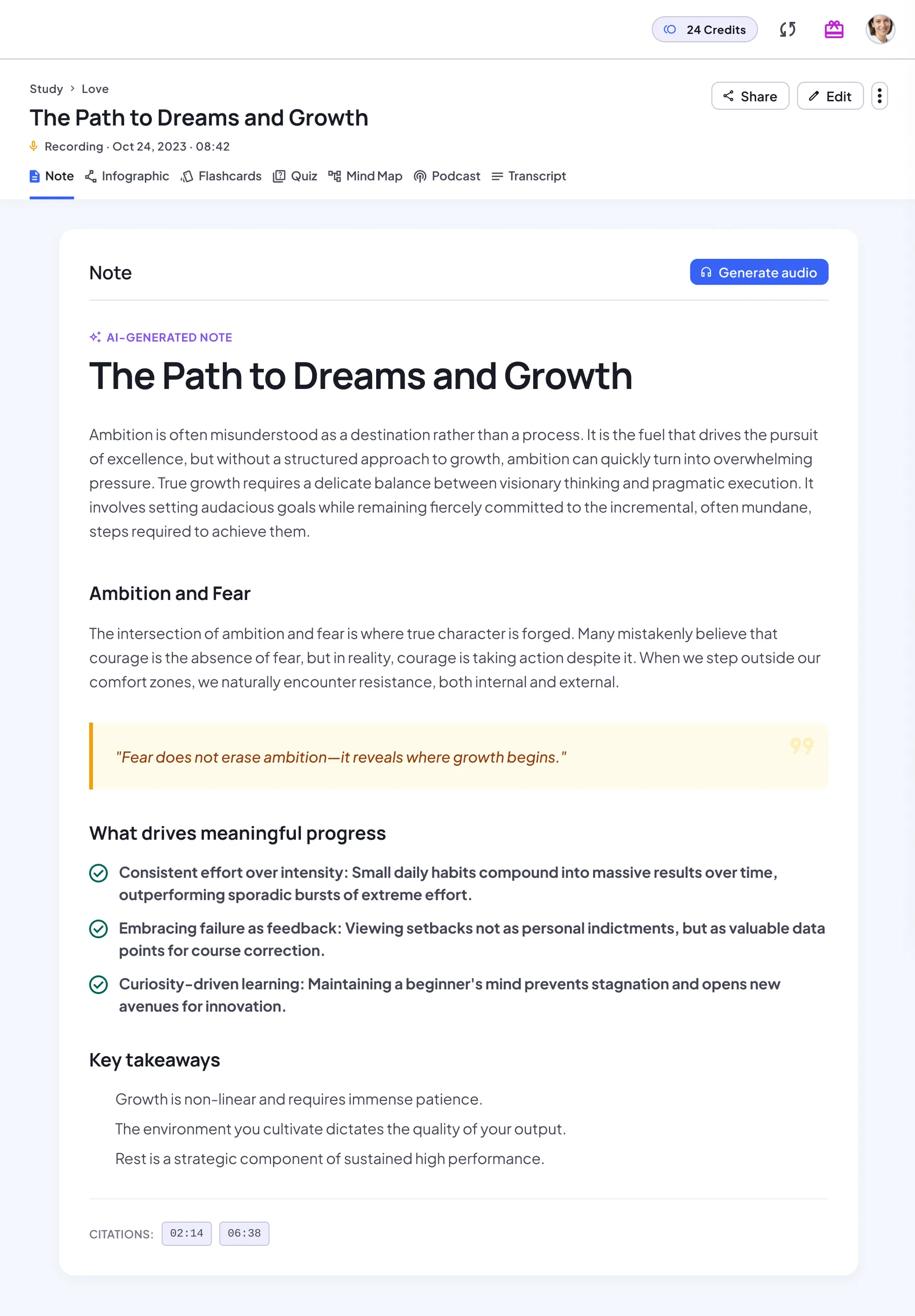
AI 노트
제목, 핵심 내용, 핵심 요약이 정리된 구조화 노트예요. 언제든 다시 생성할 수 있어요.
녹취록
원문을 출처와 나란히 보여 줘요. 오디오 플레이어, 원본 문서, 웹 링크, 순서대로 놓인 이미지까지요.
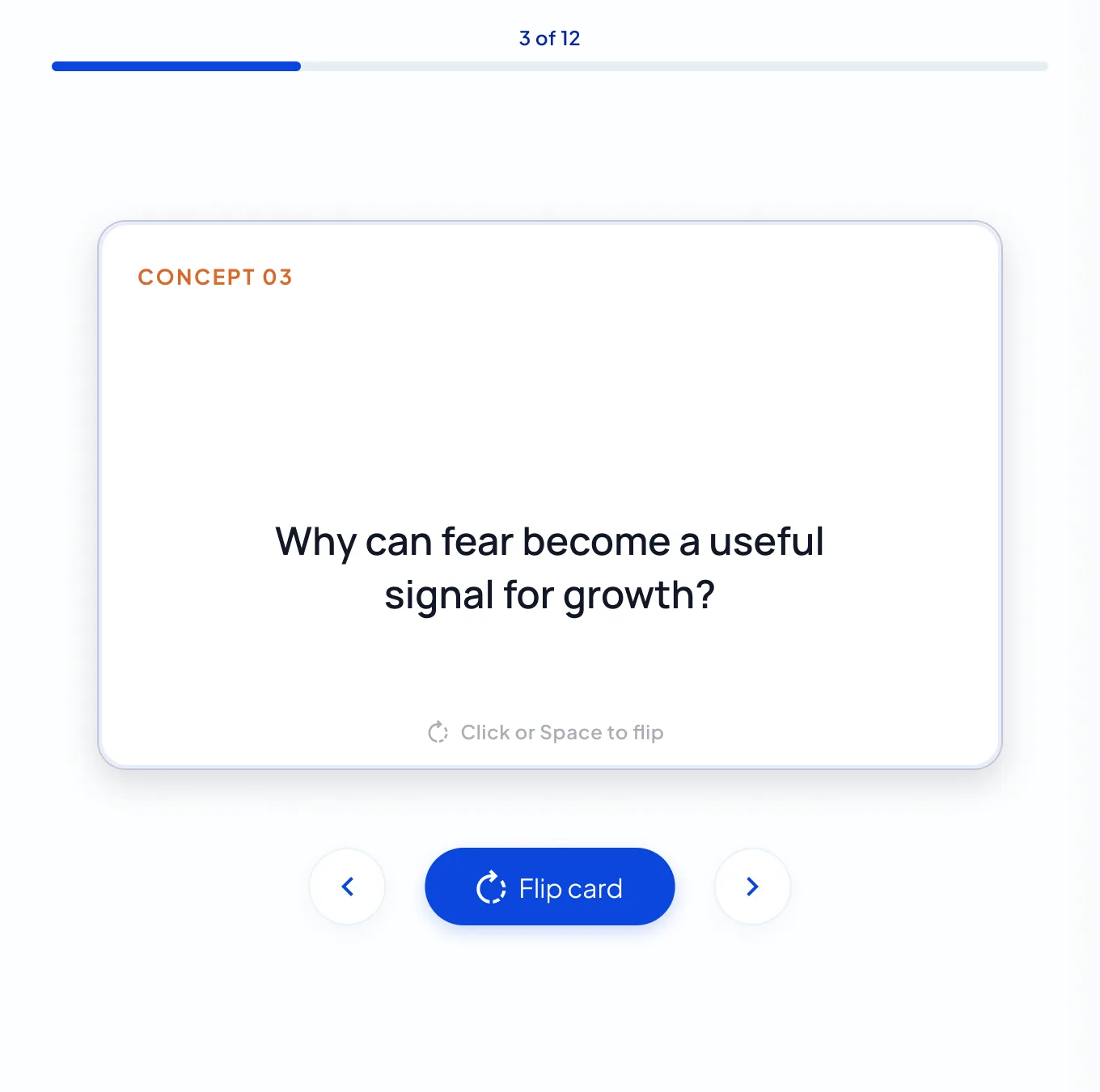
플래시카드
핵심 개념으로 만든 카드 묶음이에요. 한 장씩 넘기며 복습하고 처음부터 다시 볼 수 있어요.
퀴즈
모든 답에 해설이 붙은 객관식 문제와 점수, 전체 문제 다시 보기를 제공해요.
마인드맵
노트 구조를 확대·이동하고 내려받을 수 있는 마인드맵으로 보여 줘요.
인포그래픽
한 장으로 정리한 시각 요약 포스터예요. 내려받거나 공유할 수 있어요.
팟캐스트
두 진행자가 노트 내용을 설명하는 오디오로 이동 중에도 복습할 수 있어요.
AI 채팅
궁금한 점을 이어서 물어보면 내 노트를 바탕으로 답해 줘요.
이미지를 OCR로 스캔하는 법
이미지 최대 9장 업로드 (JPG, PNG, WEBP)
사진을 끌어다 놓거나 찾아보기로 선택해요. 노트 하나에 최대 9장, 원하는 순서로 올려요.
OCR 실행 후 텍스트 검토
NoteLyn이 모든 이미지의 텍스트를 읽어요. 제목은 직접 쓰거나 비워 둬도 돼요.
페이지 병합 및 구조적 노트 생성
노트를 만들면 이미지가 하나의 노트로 합쳐지고, 원문 탭에 번호가 붙은 이미지와 추출된 텍스트가 나란히 보여요.
이미지 스캔 팁
- 밝고 균일한 조명
- 업로드 전에 사진을 페이지에 맞게 자르기
- 인쇄체를 권장
주의 & 한계
- 손글씨 OCR은 가독성 의존
- 복잡한 표는 수동 조정 필요
이미지 업로드 FAQ
지원 언어?
여러 언어 지원. 자세한 사항은 지원팀.
여러 페이지 병합?
네. 이미지를 최대 9장까지 추가하면 순서대로 하나의 노트로 합쳐집니다.
손글씨도 읽을 수 있나요?
네. 손글씨도 인쇄된 글자와 같은 방식으로 읽고, 따로 설정할 필요가 없어요. 글씨가 얼마나 또렷하고 진한지에 따라 결과가 달라지며, 흘림체보다 또박또박 쓴 글씨가 더 잘 인식돼요.
어떤 이미지 형식을 올릴 수 있나요?
JPG, PNG, WEBP예요. iPhone의 HEIC 사진은 브라우저에서 올릴 수 없으니 먼저 JPG로 저장해 주세요.
스캔한 PDF도 올릴 수 있나요?
텍스트를 선택할 수 있는 PDF라면 PDF 문서 가져오기를 이용하세요. 텍스트 레이어가 없는 스캔본이라면 각 페이지 사진을 이미지로 올려 주세요.
이미지 OCR은 무료인가요?
네, 브라우저나 모바일 앱에서 무료로 시작할 수 있어요. 일부 기능은 구독이 필요해요. 예를 들어 팟캐스트는 Pro 기능으로, 길이에 따라 크레딧을 사용하며 생성에 성공했을 때만 차감돼요.
작업공간의 관련 도구
NoteLyn 블로그에서 더 알아보기
이 캡처 방식을 더 깊이 다루는 단계별 가이드예요.