
Capture & Import
Upload audio
Uploader MP3/WAV/M4A et obtenir des transcriptions précises.
Aucun téléchargement — fonctionne dans tous les navigateurs
Upload audio vers transcription et notes
- AAC et OGG pris en charge aussi
- Gère les enregistrements à plusieurs voix (séparation de locuteurs pas encore disponible)
- Écouter l’audio à côté de la transcription
L’import audio en bref
- Formats
- MP3, WAV, M4A, AAC, OGG
- Taille
- Actuellement moins de 200 Mo par fichier
- Durée
- Actuellement jusqu’à 120 minutes par fichier
- Fichiers par note
- Un fichier audio par note ; regroupez les fichiers liés dans un carnet
- Intervenants
- Tout le monde est transcrit dans une seule transcription, sans identification des intervenants
- Non pris en charge
- Les fichiers vidéo comme MP4, et l’audio WebM. Enregistrez d’abord le son en MP3 ou M4A
Les limites indiquées sont les valeurs actuelles et peuvent évoluer.
Quand uploader de l’audio
Cours/webinaires enregistrés
Obtenez une note structurée, des fiches et un quiz pour réviser la séance.
Appels & interviews
Lisez la transcription complète et retrouvez les points clés dans la note IA.
Podcasts & mémos
Parcourez un résumé et une carte mentale au lieu de tout réécouter.
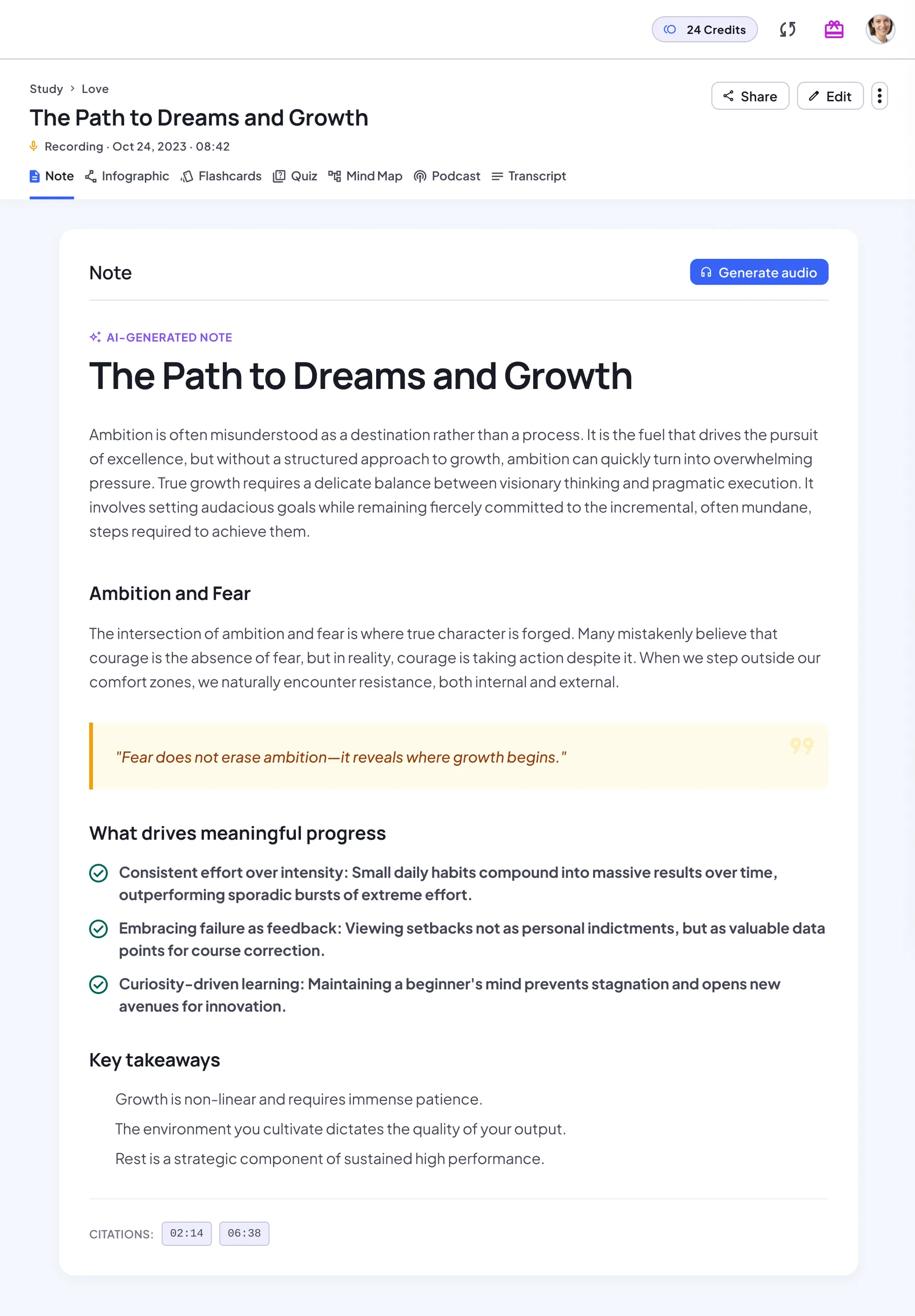
Ce que vous obtenez d’un fichier audio
L’onglet Transcription garde un lecteur audio à côté du texte : écoutez en lisant et vérifiez n’importe quel passage.
Note IA
Une note structurée avec titres, points clés et points à retenir. Régénérable à tout moment.
Transcription
Le texte d’origine à côté de sa source : lecteur audio, document, lien web ou vos images dans l’ordre.
Fiches
Un paquet construit à partir des notions clés. Retournez-les une à une, puis recommencez.
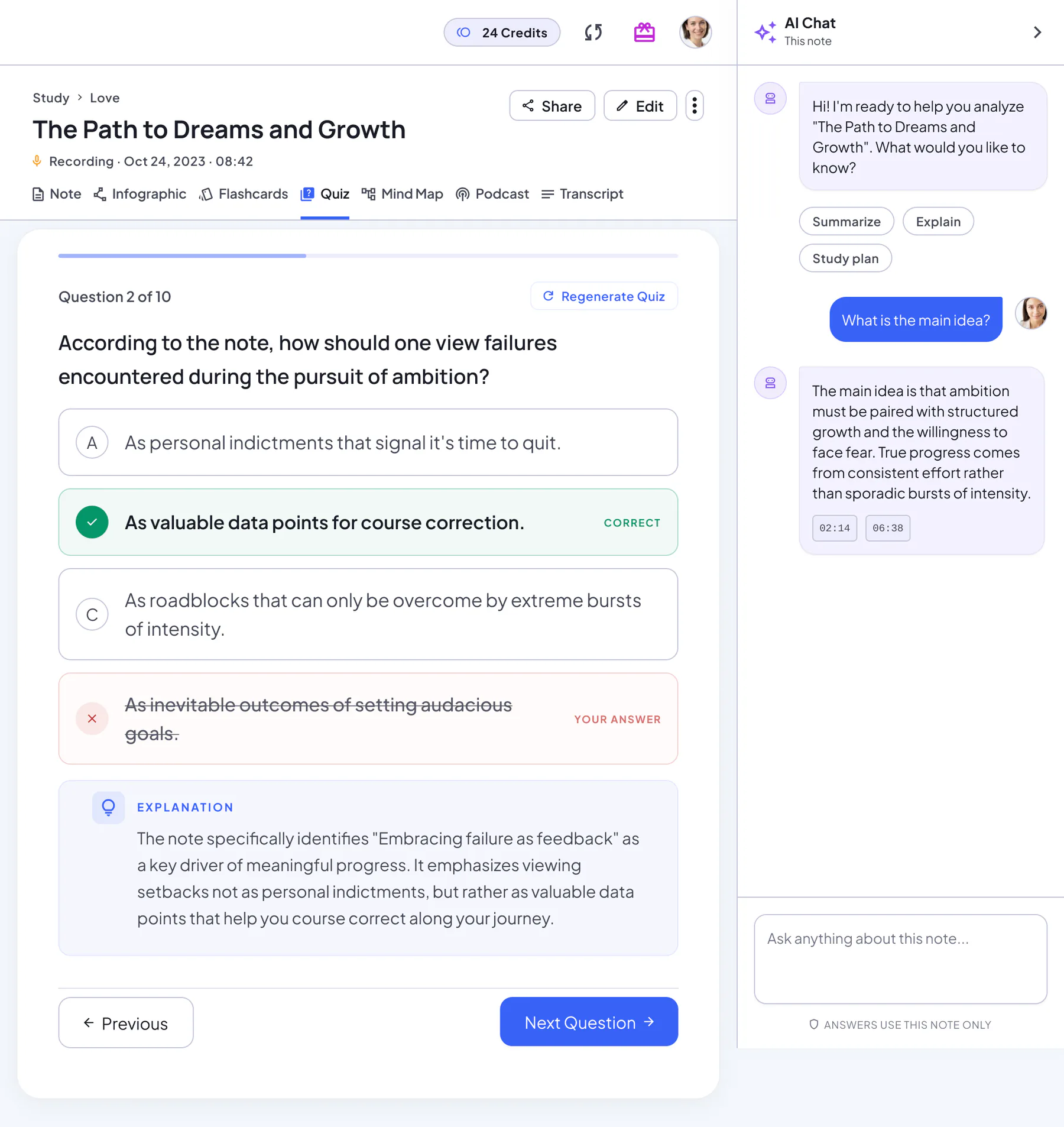
Quiz
Des QCM avec une explication pour chaque réponse, un score et une révision complète.
Carte mentale
La structure de la note sous forme de carte à zoomer, déplacer et télécharger.
Infographie
Une affiche de synthèse visuelle d’une page, à télécharger ou partager.
Podcast
Un résumé audio à deux voix pour réviser où que vous soyez.
Chat IA
Posez des questions de suivi et obtenez des réponses fondées sur votre note.
Uploader l’audio pour de meilleurs résultats
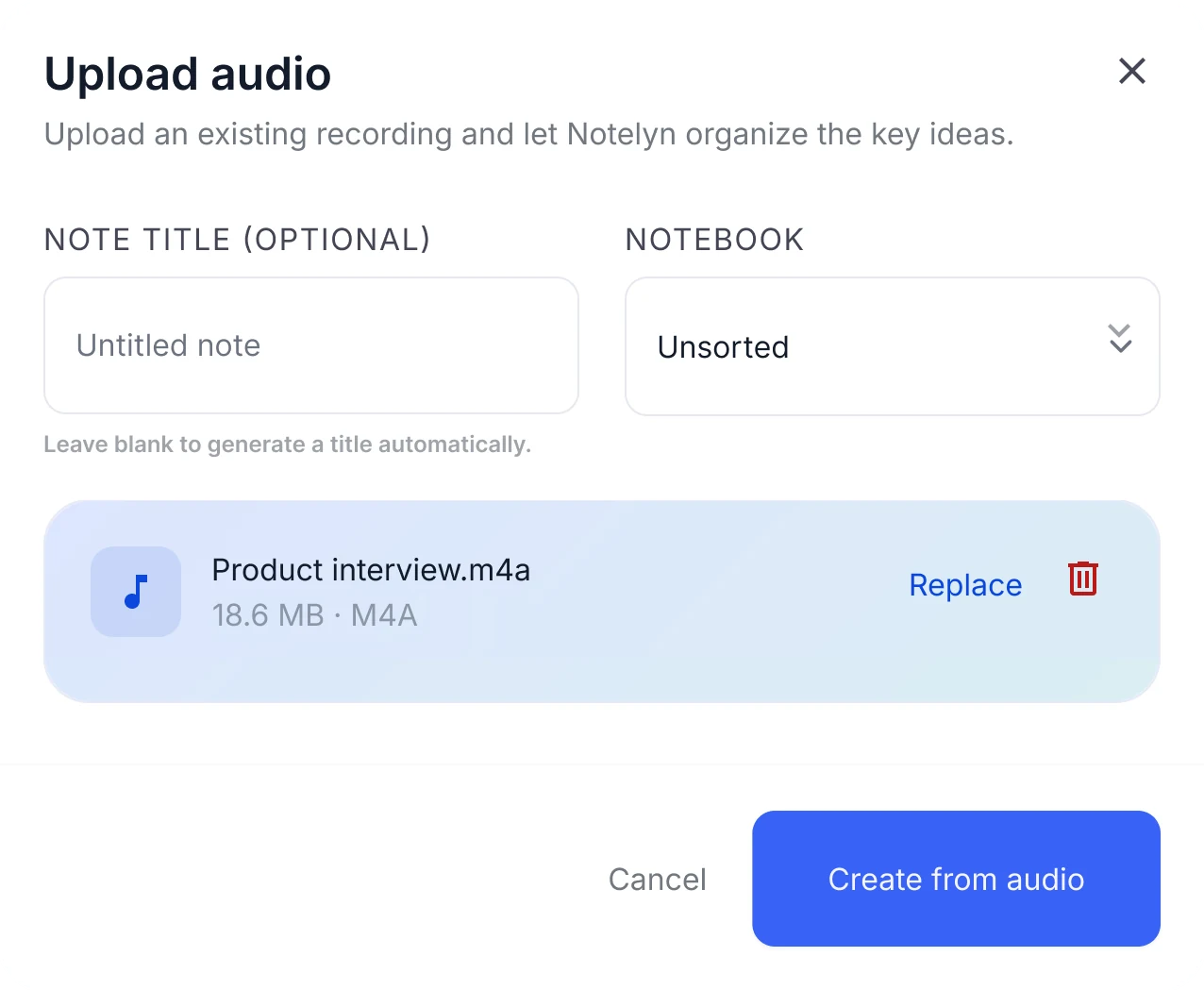
Choisir des fichiers (MP3/WAV/M4A)
Glissez un fichier dans la fenêtre ou parcourez vos dossiers. NoteLyn vérifie le format, la taille et la durée avant l’envoi.
Ajouter un titre (facultatif) et choisir un carnet
Laissez le titre vide et NoteLyn nomme la note. Le carnet la range avec les notes liées.
Traiter pour transcription et résumés
Sélectionnez Créer à partir de l’audio : vous obtenez la transcription complète et une note IA, puis des fiches, un quiz et une carte mentale.
Astuces upload audio
- Audio clair sans musique
- Pour multi‑locuteurs, piste originale si possible
Notes & limites
- Très gros fichiers = plus long
- La qualité de la transcription varie selon la clarté de l’enregistrement
FAQ Upload audio
Upload par lot ?
Chaque note accepte un seul fichier audio. Importez les fichiers un par un, puis regroupez‑les dans un carnet.
Diarisation dispo ?
Pas encore. Toutes les personnes de l’audio sont transcrites, mais les intervenants ne sont pas identifiés séparément.
Quelle taille et quelle durée pour un fichier audio ?
Actuellement, chaque fichier doit faire moins de 200 Mo et durer jusqu’à 120 minutes. Pour un enregistrement plus long, découpez-le et rangez les parties dans un même carnet.
Puis-je importer un fichier vidéo ?
Pas directement. Les fichiers MP4 et autres vidéos ne sont pas pris en charge. Enregistrez la piste audio en MP3 ou M4A et importez-la. Pour une vidéo YouTube sous-titrée, utilisez plutôt l’import de liens.
La transcription est-elle fiable ?
Cela dépend surtout de l’enregistrement. Une voix claire, proche du micro et sans musique de fond donne les meilleurs résultats. Vous pouvez comparer tout passage avec l’audio dans l’onglet Transcription et régénérer la note si besoin.
La transcription audio est-elle gratuite ?
Oui, vous pouvez commencer gratuitement dans le navigateur ou dans l’app mobile. Certaines fonctions nécessitent un abonnement : les podcasts, par exemple, sont une fonction Pro qui consomme des crédits selon la durée, débités uniquement si la génération réussit.
Outils liés dans l’espace
En savoir plus sur le blog NoteLyn
Des guides pas à pas pour aller plus loin avec ce mode de capture.
- MP3 en texte : Comment transcrire n'importe quel enregistrement MP3Lire le guide
- Transcripteur de fichier WAV : Comment convertir l'audio WAV en texte précisLire le guide
- Logiciel de conversion audio en texte : Comment choisir le bon en 2026Lire le guide
- Meilleur enregistreur vocal avec transcription : 5 applications comparées pour 2026Lire le guide
Aucun téléchargement — fonctionne dans tous les navigateurs