
Espace de notes
Notes de résumé IA
Notes bien structurées générées à partir de votre contenu.
Aucun téléchargement — fonctionne dans tous les navigateurs
Ce que peut faire le résumé IA
- Plan multi‑niveaux avec titres
- Surlignage des concepts clés
- Modification dans un éditeur de texte enrichi
- Source d’origine conservée dans l’onglet Transcription
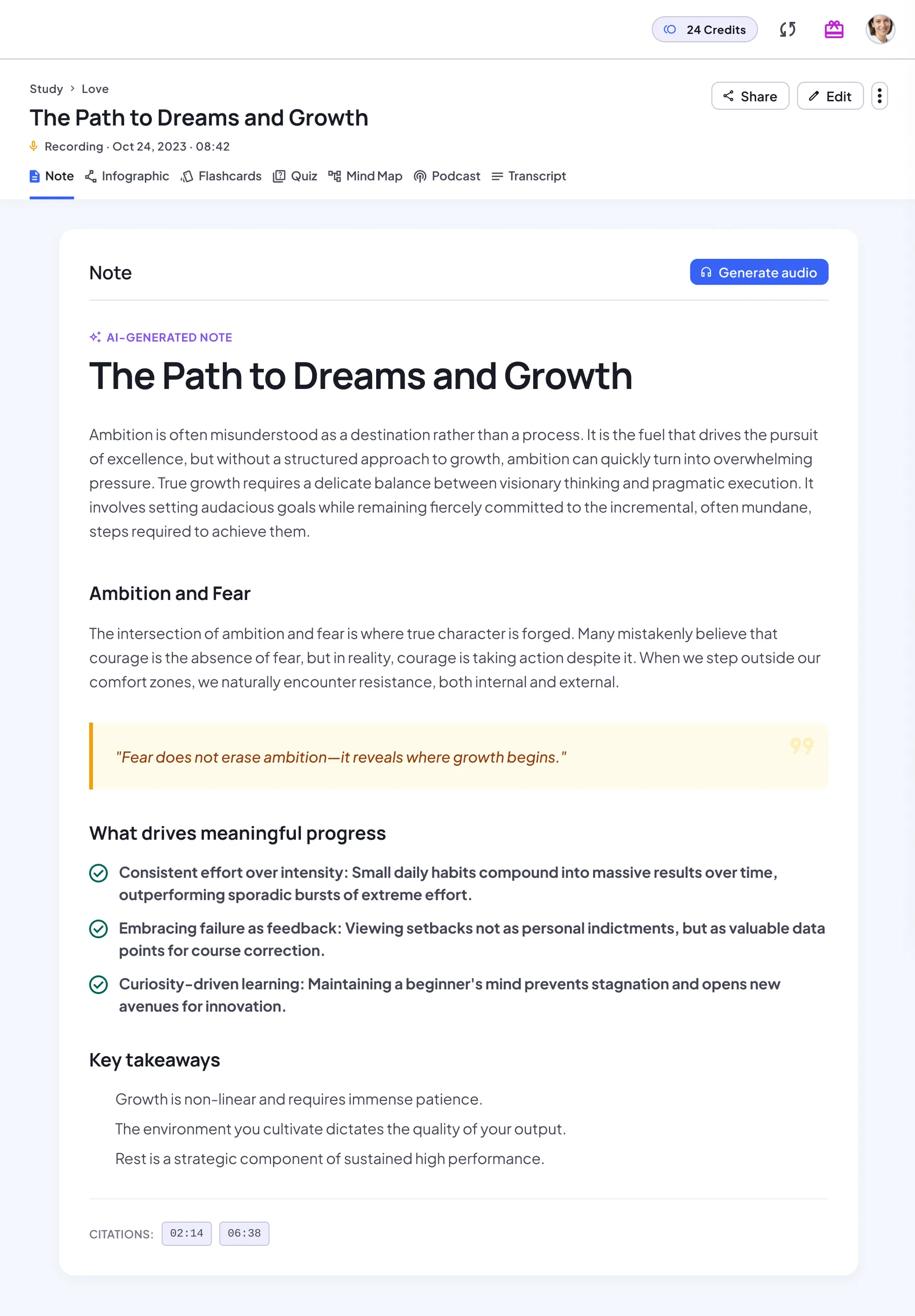
À quoi ressemble un résumé NoteLyn
Chaque note s’ouvre sur l’onglet Note. Quelle que soit la source, le résumé rédigé par l’IA suit la même structure claire.
Titre et intertitres
Un titre clair et des intertitres à plusieurs niveaux qui suivent le fil de la source.
Citations mises en avant
Les phrases importantes reprises dans des blocs de citation surlignés.
Points clés en liste
L’essentiel dans une liste que l’on parcourt en quelques secondes.
À retenir
Une courte conclusion sur ce qui compte le plus.
La source, à un onglet
Le texte ou l’enregistrement d’origine reste dans l’onglet Transcription.
Résumer tout un carnet
Regroupez des notes liées dans un carnet, puis transformez-les en un seul Résumé du carnet.
Un résumé, plusieurs notes
Ouvrez un carnet et choisissez « Résumer ce carnet » pour combiner toutes ses notes.
À jour au fil de l’eau
Ajoutez de nouvelles notes, puis mettez à jour le résumé pour qu’il les inclue.
À étudier comme une note
Le Résumé du carnet s’ouvre comme une note à part entière : vous pouvez discuter avec lui et réviser à partir de lui.
Quand utiliser le résumé IA
- Transformer de longs cours en notes claires
- Créer des synthèses de réunion
- Résumer PDFs et articles pour la recherche
Comment obtenir un excellent résumé
- Capturer (enregistrer, uploader, importer ou écrire)
- Générer le résumé dans l’espace
- Modifier la note ou la régénérer si besoin
Astuces pour de meilleurs résumés
- Ajouter titres et surlignages dans les notes source
- Regrouper les notes par sujet dans des carnets
- Résumer tout un carnet pour réviser un sujet
Notes & limites
- La qualité suit celle de l’entrée
- Contenus très bruyants/non structurés demandent des retouches
Fonctionne avec toutes les sources
Créez une note à partir de l’une de ces sources, et le résumé est rédigé pour vous :
FAQ Résumé
Puis‑je éditer le résumé IA ?
Oui. Modifiez n’importe quelle partie dans l’éditeur de texte enrichi, ou régénérez toute la note.
Multi‑langue ?
Oui si votre contenu/transcription est dans cette langue.
Régénérer efface-t-il mes modifications ?
Régénérer remplace la note IA actuelle, y compris vos modifications. Votre source d’origine reste intacte, et une confirmation vous est demandée.
Quelles sources puis-je résumer ?
Enregistrements, fichiers audio (MP3, WAV, AAC, OGG, M4A), documents (PDF, DOC, DOCX), photos de notes manuscrites ou de diapositives, texte saisi et liens web ou YouTube.
Puis-je résumer plusieurs notes à la fois ?
Oui. Placez-les dans un même carnet et choisissez « Résumer ce carnet » pour créer un seul Résumé du carnet.
Puis-je écouter le résumé ?
Oui. Dans l’onglet Note, choisissez « Générer l’audio » pour une lecture de la note par une voix ; cela prend généralement moins d’une minute. Pour une conversation à deux animateurs, utilisez l’onglet Podcast.
Outils liés dans l’espace
Guides pour résumer
Aucun téléchargement — fonctionne dans tous les navigateurs