
Capture & Import
Import d’images
OCR multi‑langue pour images, jusqu’à 9 par note.
Aucun téléchargement — fonctionne dans tous les navigateurs
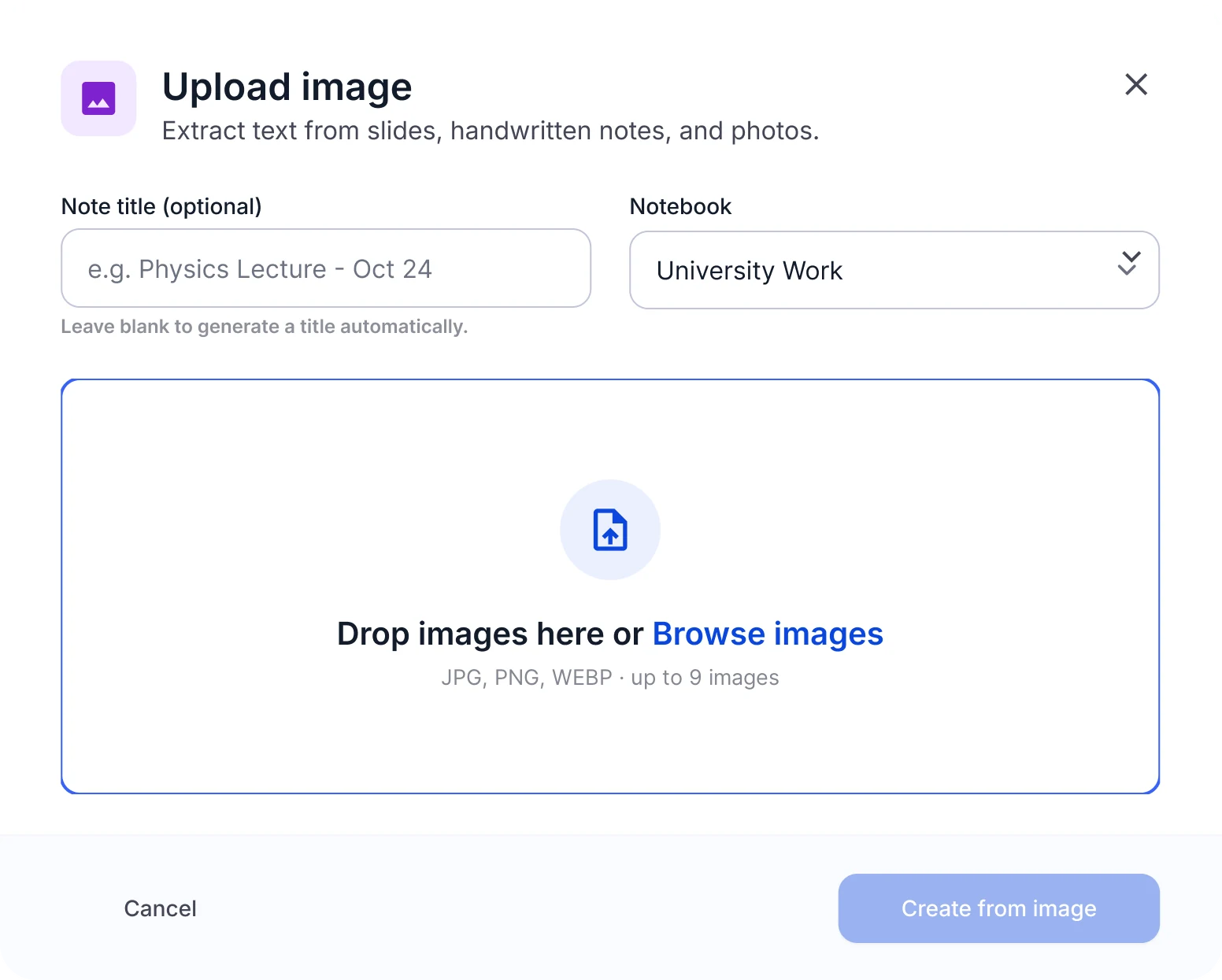
Scan OCR vers texte et notes
- Reconnaissance OCR
- Multi‑langue
- Jusqu’à 9 images par note
L’import d’images en bref
- Formats
- JPG, PNG, WEBP
- Images par note
- Jusqu’à 9, réunies en une note dans l’ordre d’import
- Taille des photos
- Les photos sont compressées automatiquement avant l’envoi, les grandes photos de téléphone passent sans souci
- Photos iPhone
- Les fichiers HEIC ne s’importent pas dans le navigateur ; enregistrez-les d’abord en JPG
- Texte
- Texte imprimé et manuscrit ; l’imprimé donne les résultats les plus nets
Les limites indiquées sont les valeurs actuelles et peuvent évoluer.
Quand scanner des images
Pages de manuels & tableaux
Pages de manuel et photos de tableau deviennent notes et fiches.
Notes manuscrites & fiches
Notes manuscrites et exercices deviennent consultables et prêts pour un quiz.
Diapositives & affiches
Un résumé et une carte mentale à partir de diapositives et d’affiches.
Bien photographier vos pages pour un OCR net
Photographiez bien en face, une page par photo.
Utilisez une lumière uniforme, sans ombres ni reflets.
Recadrez chaque photo aux bords de la page.
Écrivez avec un trait foncé et lisible si vous comptez scanner vos notes manuscrites.
Ajoutez les pages dans l’ordre de lecture : c’est l’ordre de votre note.
Ce que vous obtenez de vos photos
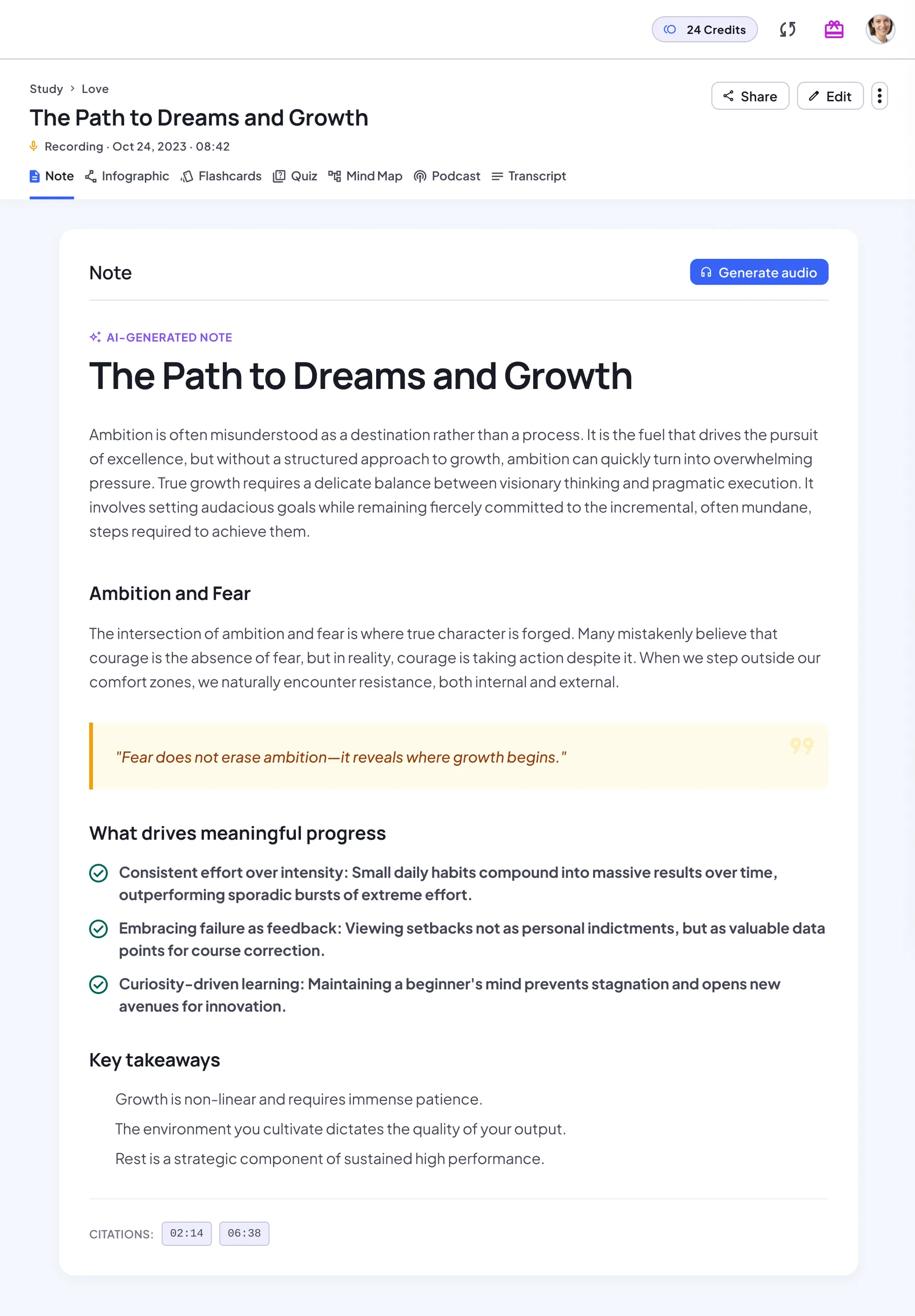
Dans l’onglet Transcription, chaque image d’origine apparaît avec son numéro, à côté du texte qu’elle a produit.
Note IA
Une note structurée avec titres, points clés et points à retenir. Régénérable à tout moment.
Transcription
Le texte d’origine à côté de sa source : lecteur audio, document, lien web ou vos images dans l’ordre.
Fiches
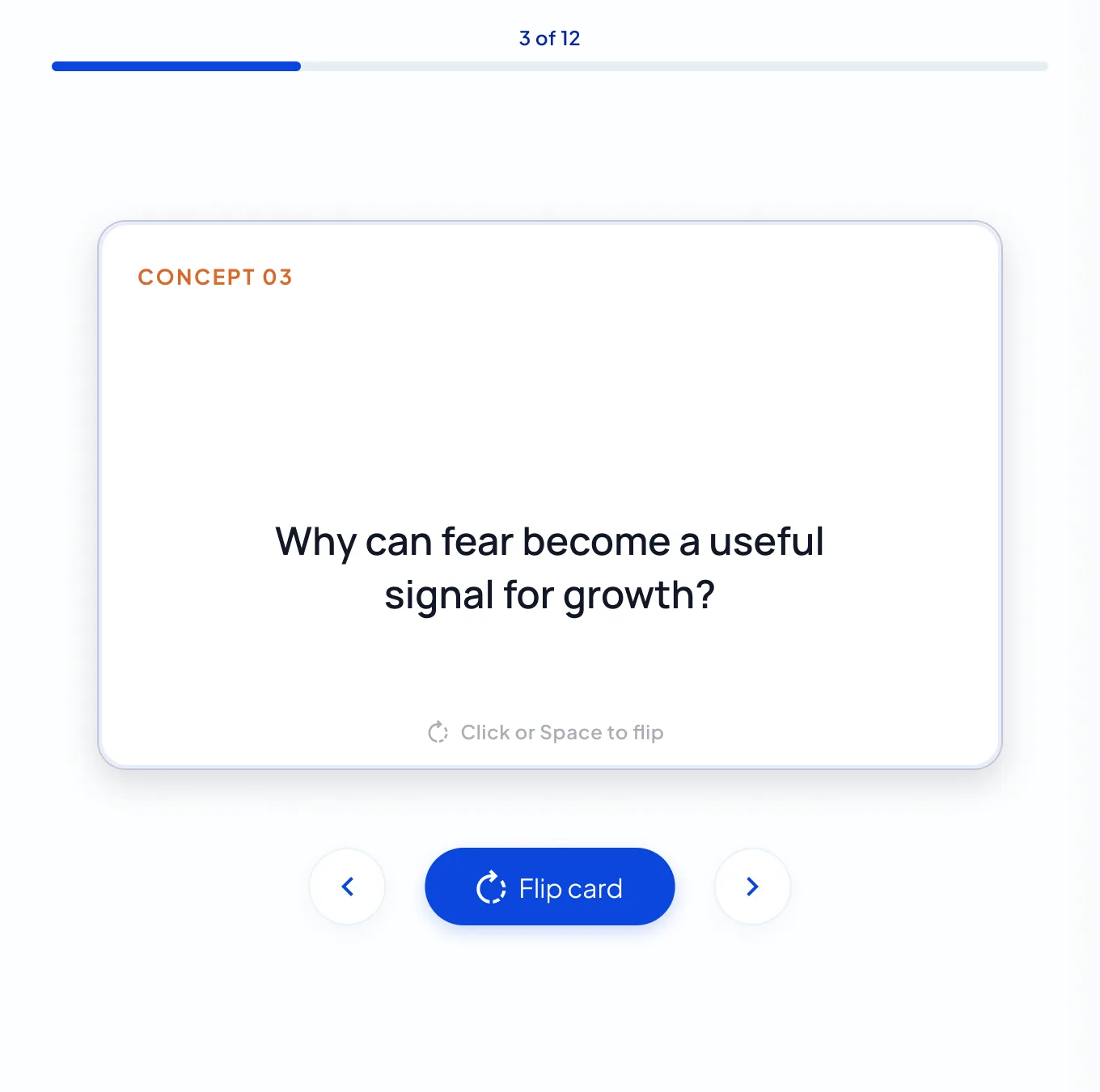
Un paquet construit à partir des notions clés. Retournez-les une à une, puis recommencez.
Quiz
Des QCM avec une explication pour chaque réponse, un score et une révision complète.
Carte mentale
La structure de la note sous forme de carte à zoomer, déplacer et télécharger.
Infographie
Une affiche de synthèse visuelle d’une page, à télécharger ou partager.
Podcast
Un résumé audio à deux voix pour réviser où que vous soyez.
Chat IA
Posez des questions de suivi et obtenez des réponses fondées sur votre note.
Comment scanner des images pour l’OCR
Importer jusqu’à 9 images (JPG, PNG ou WEBP)
Glissez vos photos ou parcourez vos dossiers, jusqu’à 9 par note, dans l’ordre voulu.
Lancer l’OCR et relire le texte reconnu
NoteLyn lit le texte de chaque image. Ajoutez un titre ou laissez-le vide.
Fusionner des pages et générer des notes
Créez la note. Les images forment une seule note, et Transcription affiche chaque image numérotée à côté du texte extrait.
Astuces scan d’image
- Éclairage uniforme sans ombres
- Recadrer chaque photo sur la page avant l’import
- Préférer le texte imprimé
Notes & limites
- OCR manuscrit selon lisibilité
- Tableaux complexes à ajuster
FAQ Upload d’images
Quelles langues ?
Plusieurs ; voir le support pour détails.
Fusionner plusieurs pages ?
Oui. Ajoutez jusqu’à 9 images : elles sont réunies dans une seule note, dans l’ordre.
NoteLyn lit-il l’écriture manuscrite ?
Oui. L’écriture manuscrite est lue comme le texte imprimé, sans réglage séparé. Le résultat dépend de la netteté et de l’intensité du trait ; l’écriture en script fonctionne mieux que l’écriture cursive.
Quels formats d’image puis-je importer ?
JPG, PNG, WEBP. Les photos HEIC d’iPhone ne s’importent pas dans le navigateur : enregistrez-les d’abord en JPG.
Puis-je importer un PDF scanné ?
Si le texte du PDF est sélectionnable, utilisez l’import de documents PDF. S’il s’agit d’un scan sans couche texte, importez plutôt des photos des pages.
L’OCR d’images est-il gratuit ?
Oui, vous pouvez commencer gratuitement dans le navigateur ou dans l’app mobile. Certaines fonctions nécessitent un abonnement : les podcasts, par exemple, sont une fonction Pro qui consomme des crédits selon la durée, débités uniquement si la génération réussit.
Outils liés dans l’espace
En savoir plus sur le blog NoteLyn
Des guides pas à pas pour aller plus loin avec ce mode de capture.
Aucun téléchargement — fonctionne dans tous les navigateurs