
Espace de notes
IA Q&R
Un assistant contextuel qui s’appuie sur vos notes.
Aucun téléchargement — fonctionne dans tous les navigateurs
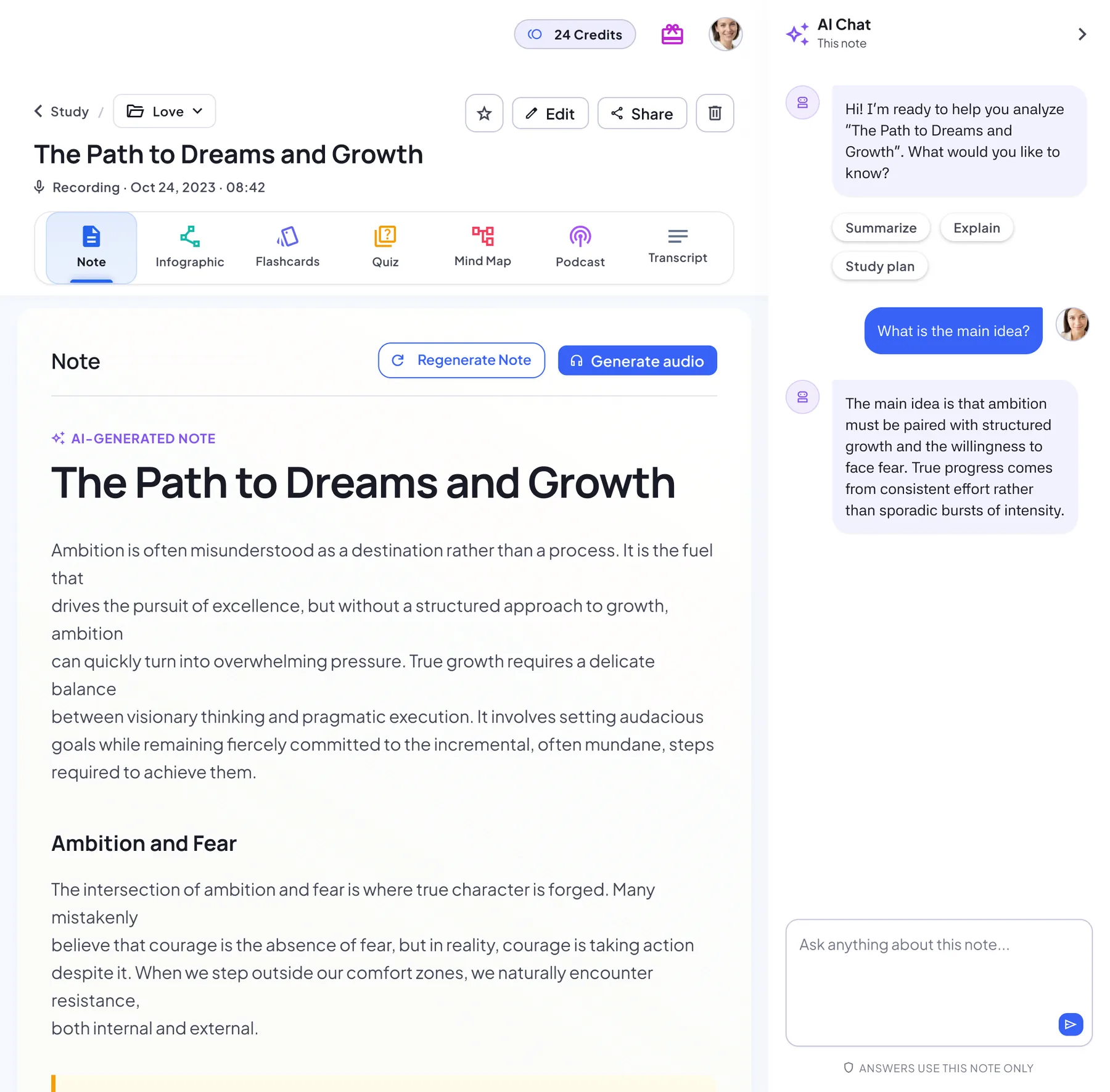
Ce que peut faire IA Q&R
- Dialogue en plusieurs tours
- Les réponses s’appuient uniquement sur cette note
- Suggestions rapides pour résumer ou expliquer
Questions à poser à vos notes
Dans l’application, cette fonction s’appelle Chat IA. Tapez une question sur la note ouverte, ou touchez l’une des suggestions rapides au-dessus du champ de saisie. Quelques exemples :
Après un cours
- Explique le deuxième concept plus simplement
- Qu’est-ce qui pourrait tomber à l’examen ?
- Donne-moi un exemple de cette idée
Après une réunion
- Qu’avons-nous décidé ?
- Liste les prochaines étapes et qui a dit s’en charger
- Qu’est-ce qui reste en suspens ?
À partir d’un PDF ou d’un article
- Résume la section 3
- Quels éléments appuient l’idée principale ?
- Définis les termes clés
Où apparaît le Chat IA
À côté de chaque onglet
Dès qu’une note est prête, le panneau Chat IA se trouve à côté de chaque onglet, de Note à Transcription.
Discret quand vous voulez
Réduisez le panneau en une fine barre et rouvrez-le quand vous avez une question. Sur téléphone, touchez la bulle « Demander à l’IA ».
Depuis une explication de quiz
« Toujours un doute ? Demandez au Chat IA » sous chaque explication vous mène directement au panneau.
La conversation reste
Revenez plus tard : vos questions et réponses précédentes sont toujours avec la note.
Quand utiliser IA Q&R
- Clarifier les passages difficiles d’un cours
- Demander les décisions ou prochaines étapes après une réunion
- Créer des questions de révision
Comment poser de meilleures questions
- Ouvrir l’IA Q&R et poser une question précise
- Relancer pour approfondir
- Ajouter les réponses utiles à votre note dans l’éditeur
Astuces Q&R
- Être précis et inclure des mots‑clés
- Préciser la section visée pour le contexte
- Enchaîner avec un quiz pour vous tester
Notes & limites
- S’appuie sur vos notes ; les connaissances nouvelles peuvent être limitées
- Une connexion Internet est requise pour le traitement IA
Des réponses basées uniquement sur cette note
Le Chat IA l’indique sous le champ de saisie : réponses basées uniquement sur cette note. Concrètement :
- Idéal pour vérifier ce qu’un cours, une réunion ou un document disait vraiment
- Il ne cherche pas sur le web et n’utilise pas vos autres notes
- Pour des connaissances générales au-delà de la note, un chatbot généraliste est plus adapté
- Le panneau apparaît une fois la note entièrement générée
FAQ IA Q&R
Mes données servent‑elles à entraîner des modèles ?
Non, nous n’utilisons pas vos contenus pour entraîner des modèles tiers.
Comment réduire les hallucinations ?
Posez des questions précises, indiquez la partie visée et découpez les grandes questions en étapes. Les réponses n’utilisent que cette note : vérifiez les détails importants dans l’onglet Transcription.
Se souvient-il des questions précédentes ?
Oui. La conversation est enregistrée avec la note : vous pouvez remonter et continuer à poser des questions de suivi.
Peut-il chercher sur le web ?
Non. Le Chat IA répond uniquement à partir de la note ouverte. Si la note n’aborde pas un point, il ne le complète pas avec des sources externes.
Puis-je enregistrer une réponse dans ma note ?
Copiez la réponse, choisissez « Modifier » et collez-la où vous voulez. L’éditeur gère les titres, les listes et les cases à cocher.
Outils liés dans l’espace
Guides pour mieux questionner
Aucun téléchargement — fonctionne dans tous les navigateurs