
Przestrzeń notatek
Podsumowanie AI
Dobrze uporządkowane notatki z twoich treści.
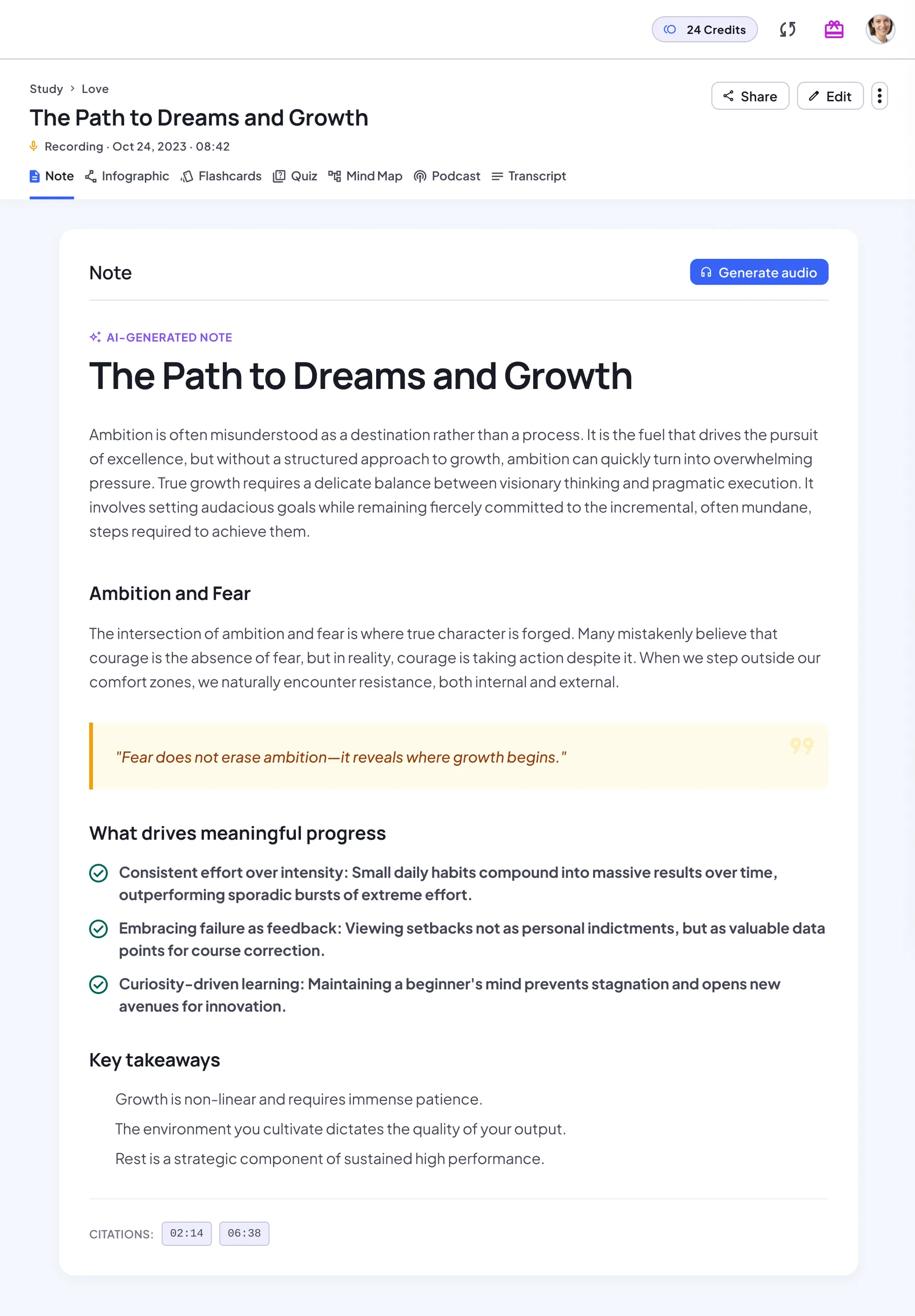
Co potrafi Podsumowanie AI
- Wielopoziomowy konspekt z nagłówkami
- Wyróżnianie kluczowych pojęć
- Edycja w edytorze rich text
- Oryginalne źródło w karcie Transkrypcja
Jak wygląda podsumowanie w NoteLyn
Każda notatka otwiera się na karcie Note. Niezależnie od źródła podsumowanie AI ma tę samą przejrzystą strukturę.
Tytuł i nagłówki
Jasny tytuł i wielopoziomowe nagłówki zgodne z przebiegiem źródła.
Wyróżnione cytaty
Ważne zdania w wyróżnionych blokach cytatu.
Kluczowe punkty na liście
Najważniejsze informacje w liście, którą przejrzysz w kilka sekund.
Najważniejsze wnioski
Krótkie podsumowanie tego, co liczy się najbardziej.
Źródło jedną kartę dalej
Pełny oryginalny tekst lub nagranie zostaje na karcie Transcript.
Podsumuj cały notatnik
Zbierz powiązane notatki w jednym notatniku i zamień je w jedno podsumowanie notatnika.
Jedno podsumowanie, wiele notatek
Otwórz notatnik i wybierz „Summarize this notebook”, by połączyć wszystkie notatki.
Aktualizuj na bieżąco
Dodaj nowe notatki, a potem zaktualizuj podsumowanie, by je uwzględniało.
Ucz się jak z każdej notatki
Podsumowanie notatnika otwiera się jako osobna notatka, więc możesz z nim czatować i się z niego uczyć.
Kiedy używać Podsumowania AI
- Wykłady → jasne notatki
- Przeglądy spotkań
- Streszczanie PDF/artyków
Jak uzyskać świetne podsumowanie
- Przechwyć treść (nagraj/prześlij/importuj/napisz)
- Wygeneruj Podsumowanie w Przestrzeni
- Edytuj notatkę lub wygeneruj ją ponownie w razie potrzeby
Wskazówki dla lepszych podsumowań
- Dodawaj nagłówki/wyróżnienia w notatkach źródłowych
- Grupuj notatki tematycznie w notesach
- Podsumuj cały notes, by powtórzyć temat
Notatki i ograniczenia
- Jakość podąża za wejściem
- Bardzo chaotyczne treści wymagają edycji
Działa z każdym źródłem
Utwórz notatkę z dowolnego z tych źródeł, a podsumowanie powstanie samo:
FAQ Podsumowania
Czy mogę edytować podsumowanie?
Tak. Edytuj dowolną część w edytorze rich text albo wygeneruj całą notatkę ponownie.
Wiele języków?
Tak, gdy transkrypt/treść są w danym języku.
Czy ponowne generowanie usunie moje zmiany?
„Regenerate” zastępuje bieżącą notatkę AI razem z Twoimi zmianami. Oryginalne źródło pozostaje bez zmian, a przed wykonaniem pojawia się prośba o potwierdzenie.
Jakie źródła mogę podsumować?
Nagrania, pliki audio (MP3, WAV, AAC, OGG, M4A), dokumenty (PDF, DOC, DOCX), zdjęcia odręcznych notatek lub slajdów, wpisany tekst oraz linki do stron i YouTube.
Czy mogę podsumować kilka notatek naraz?
Tak. Umieść je w jednym notatniku i wybierz „Summarize this notebook”, by utworzyć jedno podsumowanie notatnika.
Czy mogę odsłuchać podsumowanie?
Tak. Na karcie Note wybierz „Generate audio”, a jeden głos przeczyta notatkę; zwykle trwa to krócej niż minutę. Rozmowę dwojga prowadzących znajdziesz na karcie Podcast.