
Notiz‑Arbeitsbereich
Original‑Transkript
Der vollständige Quelltext, die Aufnahme oder Datei hinter jeder Notiz.
Transkript‑Fähigkeiten
- Aufnahmen und Audio abspielen
- Extrahierter Text aus PDFs, Links und Bildern
- Wiedergabe an Position springen
- Originaldatei oder ‑link öffnen
Was du bei jeder Quelle siehst
Der Tab „Transkript“ zeigt immer das Originalmaterial. Wie er aussieht, hängt davon ab, woher die Notiz stammt:
| Quelle | Was der Tab „Transkript“ zeigt |
|---|---|
| Aufnahme oder Audiodatei | Einen Audioplayer mit Fortschrittsbalken und den transkribierten Text |
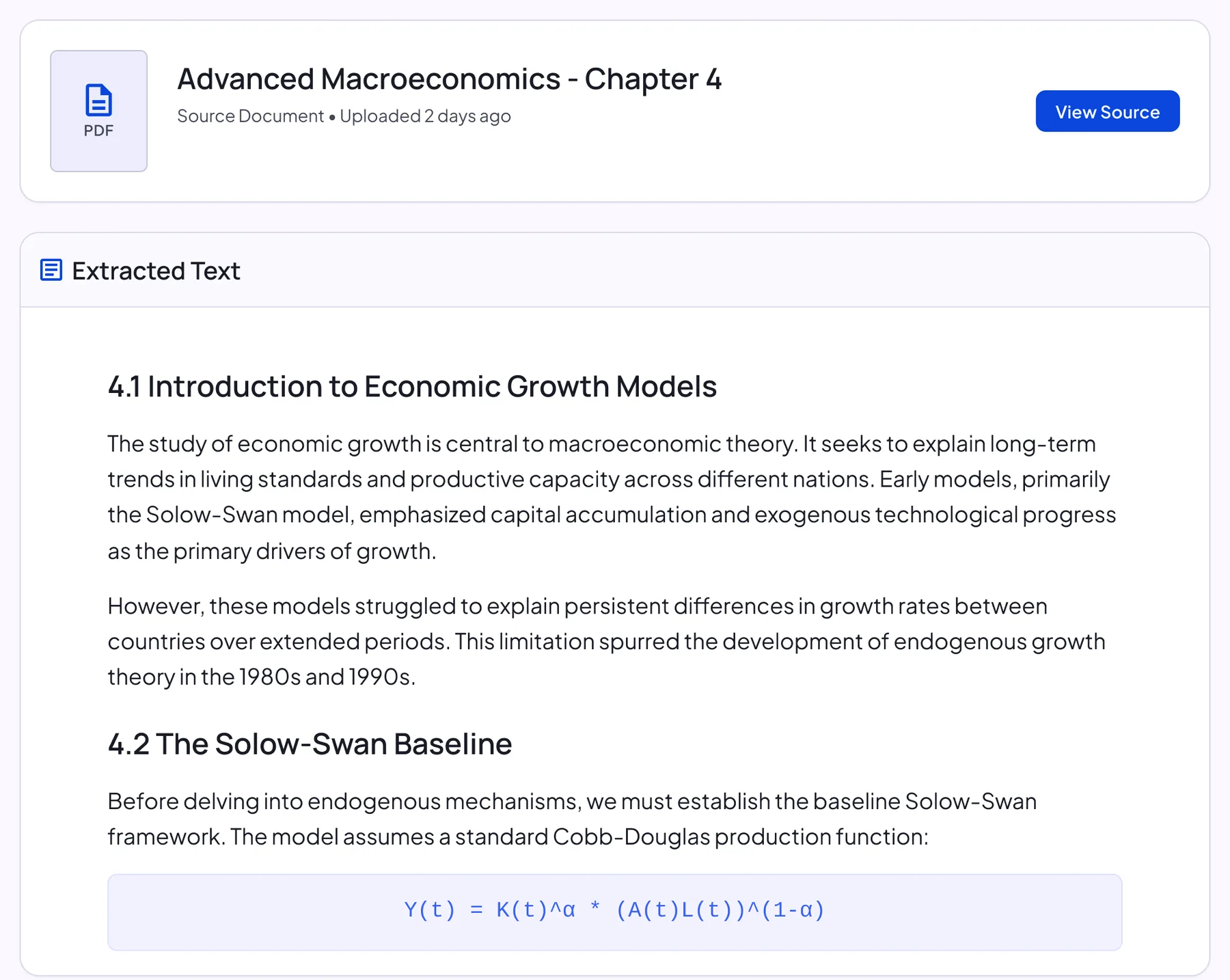
| PDF- oder Word-Dokument | Eine Dateikarte mit „Quelle ansehen“ und den extrahierten Text |
| Bilder | Deine Bilder in einem nummerierten Raster und den extrahierten Text |
| Link oder YouTube-Video | Einen Link zur Quelle und den extrahierten Text |
| Textnotiz | Deinen Originaltext, genau so, wie du ihn getippt hast |
Transkript oder Zusammenfassung?
Beides steckt in derselben Notiz. Unsicher, wo die Antwort steht? Frag den KI-Chat.
| Transkript | Zusammenfassung | |
|---|---|---|
| Lies es, wenn | du den genauen Wortlaut, ein Zitat oder einen Fakt zum Prüfen brauchst | du den Überblick oder eine schnelle Wiederholung willst |
| Inhalt | Alles aus der Quelle | Strukturierte Kernpunkte und Fazit |
| Wo | Tab „Transkript“ | Tab „Notiz“ |
Wann das Transkript nutzen
- Zitate aus Vorlesungen/Interviews finden
- Entscheidungen und Aufgaben referenzieren
- Compliance/Dokumentation
So prüfst du Transkripte
- Den Tab „Transkript“ einer Notiz öffnen
- Aufnahme abspielen und den Text prüfen
- Unklares im KI-Chat nachfragen
Tipps zum Transkript
- In einem ruhigen Raum aufnehmen für ein saubereres Transkript
- Namen und Begriffe im Notiz‑Editor korrigieren
- Zusammenfassung mit dem Originaltext vergleichen
Hinweise & Grenzen
- Genauigkeit hängt von Audioqualität ab
- Überlappende Sprache wird evtl. ungenauer transkribiert
Starte mit jeder Quelle
Transkript – FAQ
Kann ich exportieren?
Nicht als Datei. Du kannst Text auf der Seite markieren und kopieren.
Kann ich das Transkript bearbeiten?
Das Transkript wird nicht direkt bearbeitet; es zeigt immer die Originalquelle. Korrekturen machst du in der Notiz selbst.
Kann ich Text aus dem Transkript kopieren?
Ja. Markiere den Text, den du brauchst, und kopiere ihn.
Kann ich das Transkript durchsuchen?
Es gibt kein eigenes Suchfeld. Nutze die Seitensuche deines Browsers (Strg+F oder Cmd+F), um zu einem Wort zu springen.
Bleibt meine Originaldatei erhalten?
Ja. Bei Dokumenten öffnet „Quelle ansehen“ die Originaldatei, Aufnahmen und Audiodateien spielst du direkt im Tab ab.