
OCR 掃描轉文字與筆記
- OCR 辨識
- 多語系
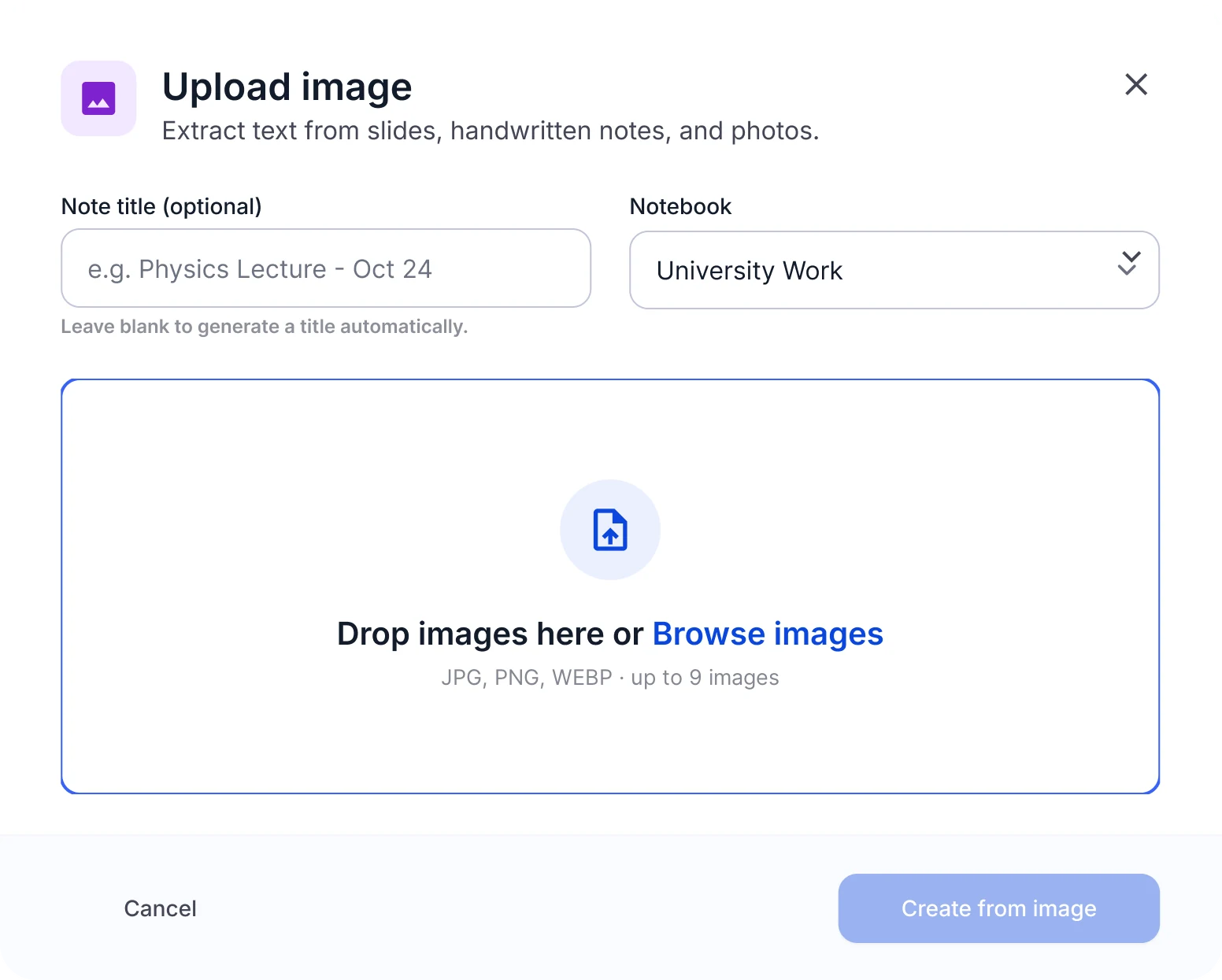
- 每則筆記最多 9 張圖片
圖片上傳一覽
- 支援格式
- JPG, PNG, WEBP
- 每則筆記
- 最多 9 張,依上傳順序合併成一則筆記
- 照片大小
- 上傳前會自動壓縮,手機拍的大照片也沒問題
- iPhone 照片
- HEIC 檔無法在瀏覽器上傳,請先存成 JPG
- 文字類型
- 印刷字與手寫字都能辨識,印刷字效果最乾淨
以上為目前的上限,日後可能調整。
何時掃描圖片
課本頁面與白板
把課本頁面和白板照片變成筆記與閃卡。
手寫筆記與作業單
讓手寫筆記和學習單可以搜尋,也能拿來出測驗。
投影片與海報
從投影片和海報取得摘要與心智圖。
怎麼拍,OCR 辨識才清楚
正對頁面拍攝,一張照片拍一頁。
光線均勻,避開陰影與反光。
把每張照片裁到頁面邊緣。
如果要掃描手寫筆記,字跡請寫深、寫清楚。
依閱讀順序加入頁面,筆記裡就會照這個順序排列。
照片能變成什麼
在「原文」分頁,每張原始圖片都會附上編號,和它辨識出的文字並排顯示。
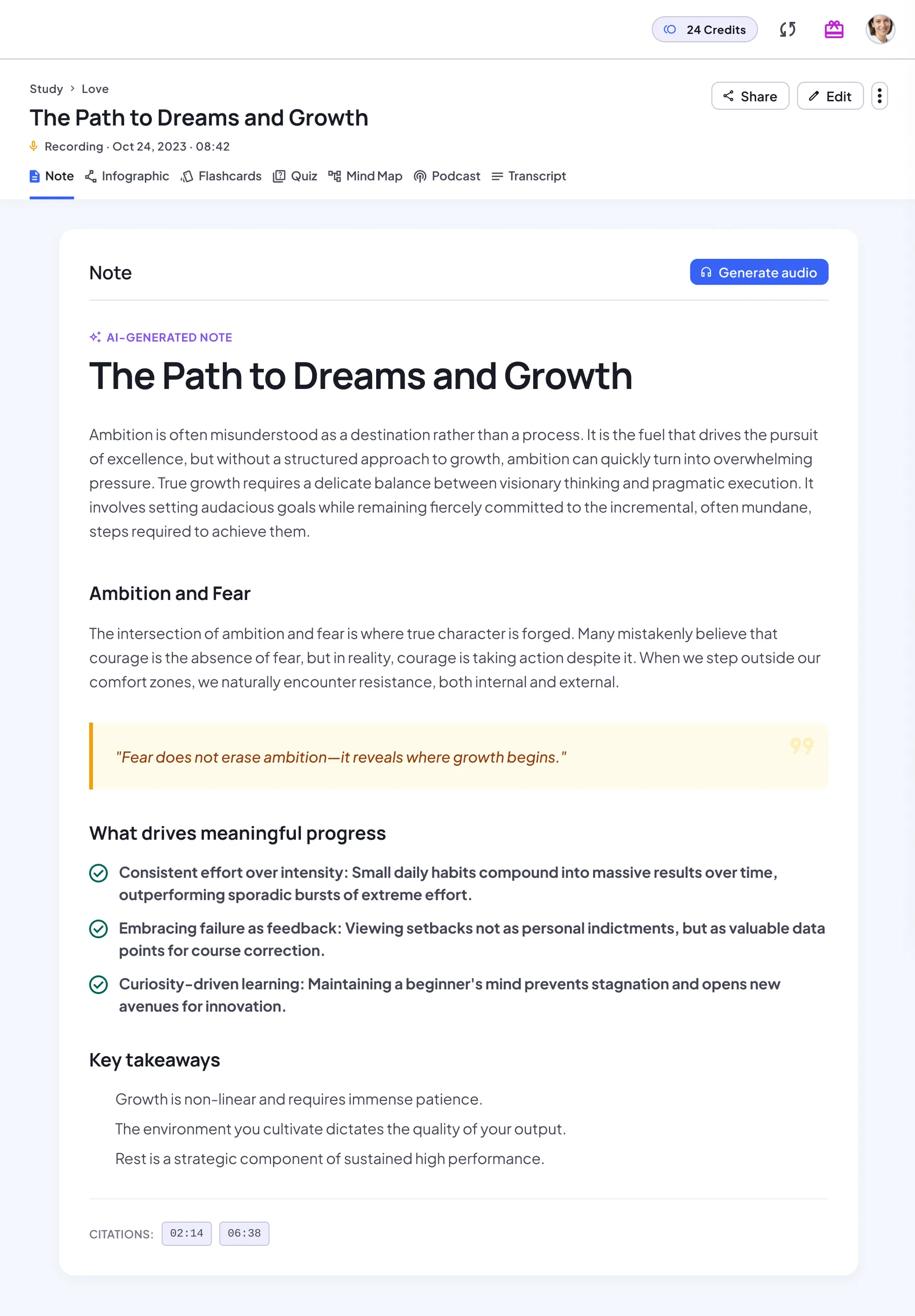
AI 筆記
有標題、重點與重點摘要的結構化筆記,隨時可以重新生成。
逐字稿
原文與來源並排:音訊播放器、原始文件、網頁連結,或依序排列的圖片。
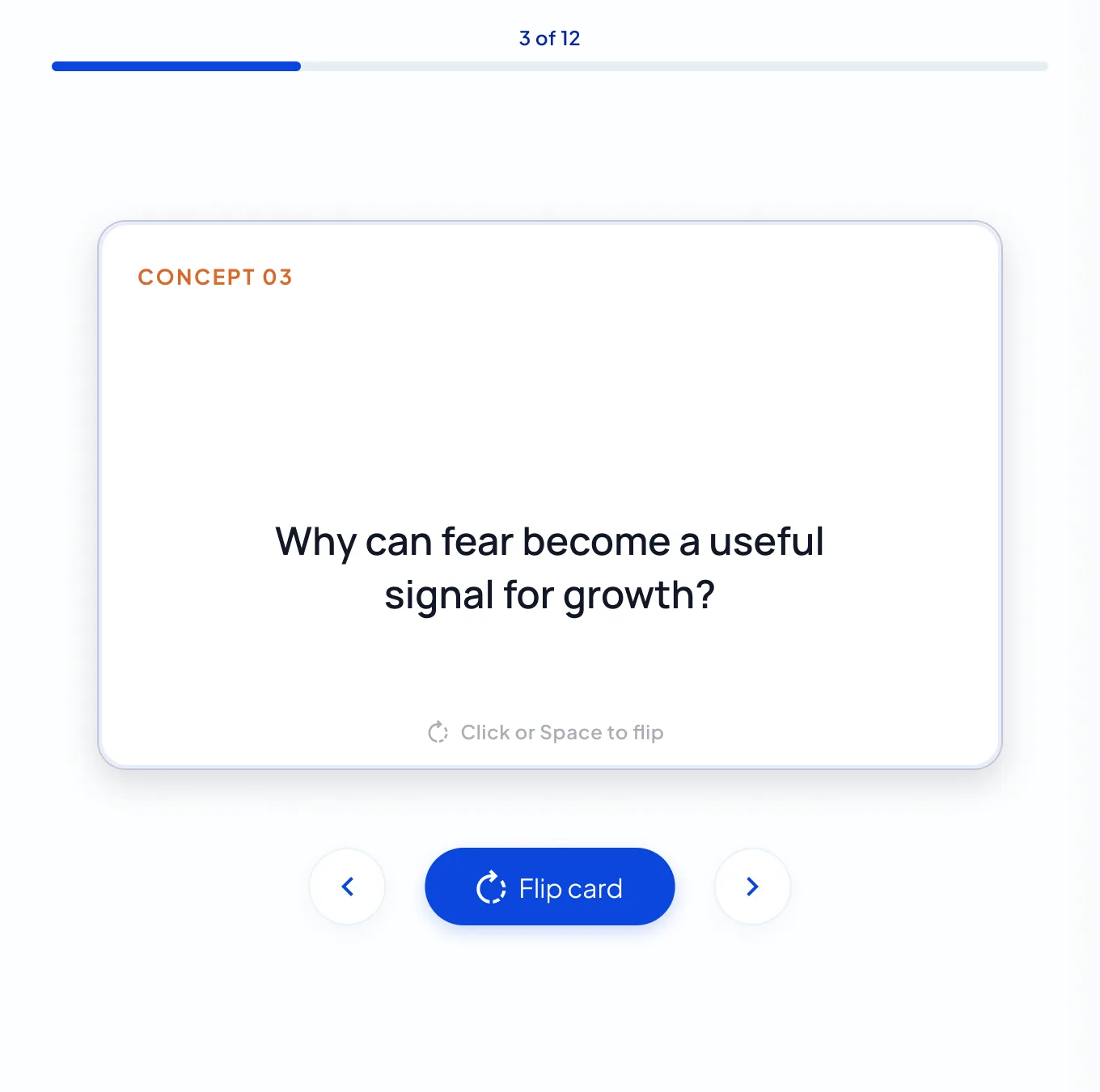
抽認卡
依核心概念整理成一副卡片,逐張翻面複習,翻完可以重新開始。
測驗
選擇題附每題解析,作答後顯示分數,也能完整回顧每一題。
心智圖
把筆記架構畫成心智圖,可以縮放、拖曳,也能下載。
資訊圖表
一頁式的視覺化重點海報,可以下載或分享。
Podcast
由兩位主持人講解筆記內容的音訊,通勤時也能複習。
AI 問答
針對筆記內容追問,AI 會根據你的筆記回答。
如何為 OCR 掃描圖片
上傳最多 9 張圖片(JPG、PNG 或 WEBP)
把照片拖進來或點選瀏覽,每則筆記最多 9 張,可依你想要的順序排列。
執行 OCR 並檢閱辨識結果
NoteLyn 會辨識每張圖片裡的文字。標題可以自己填,也可以留空。
合併頁面並生成結構化筆記
建立筆記後,所有圖片會合併成一則筆記;「原文」分頁會依編號顯示每張圖片和辨識出的文字。
影像掃描小技巧
- 光線明亮均勻以減少陰影
- 上傳前把每張照片裁到只剩頁面
- 優先印刷體,草寫效果較差
注意事項與限制
- 手寫 OCR 準確度視清晰度而定
- 複雜表格可能需手動調整
圖片上傳常見問題
支援哪些語言?
支援多種語言;細節請洽客服。
可合併多頁?
可以。加入最多 9 張圖片,會依序合併成一則筆記。
NoteLyn 看得懂手寫字嗎?
可以。手寫字和印刷字用同樣的方式辨識,不需要另外設定。效果取決於字跡是否清楚、顏色夠不夠深;工整的字體比草寫更好辨識。
可以上傳哪些圖片格式?
JPG, PNG, WEBP。iPhone 的 HEIC 照片無法在瀏覽器上傳,請先存成 JPG。
可以上傳掃描版 PDF 嗎?
如果 PDF 可以選取文字,請用「匯入 PDF 文件」。如果是沒有文字層的掃描檔,請改成上傳各頁的照片。
圖片 OCR 要付費嗎?
可以,你能在瀏覽器或手機 App 免費開始使用。部分功能需要訂閱,例如 Podcast 是 Pro 功能,會依長度消耗點數,而且只在生成成功後才扣除。
工作區中的相關工具
到 NoteLyn 部落格深入了解
針對這種擷取方式的逐步教學與實用指南。