
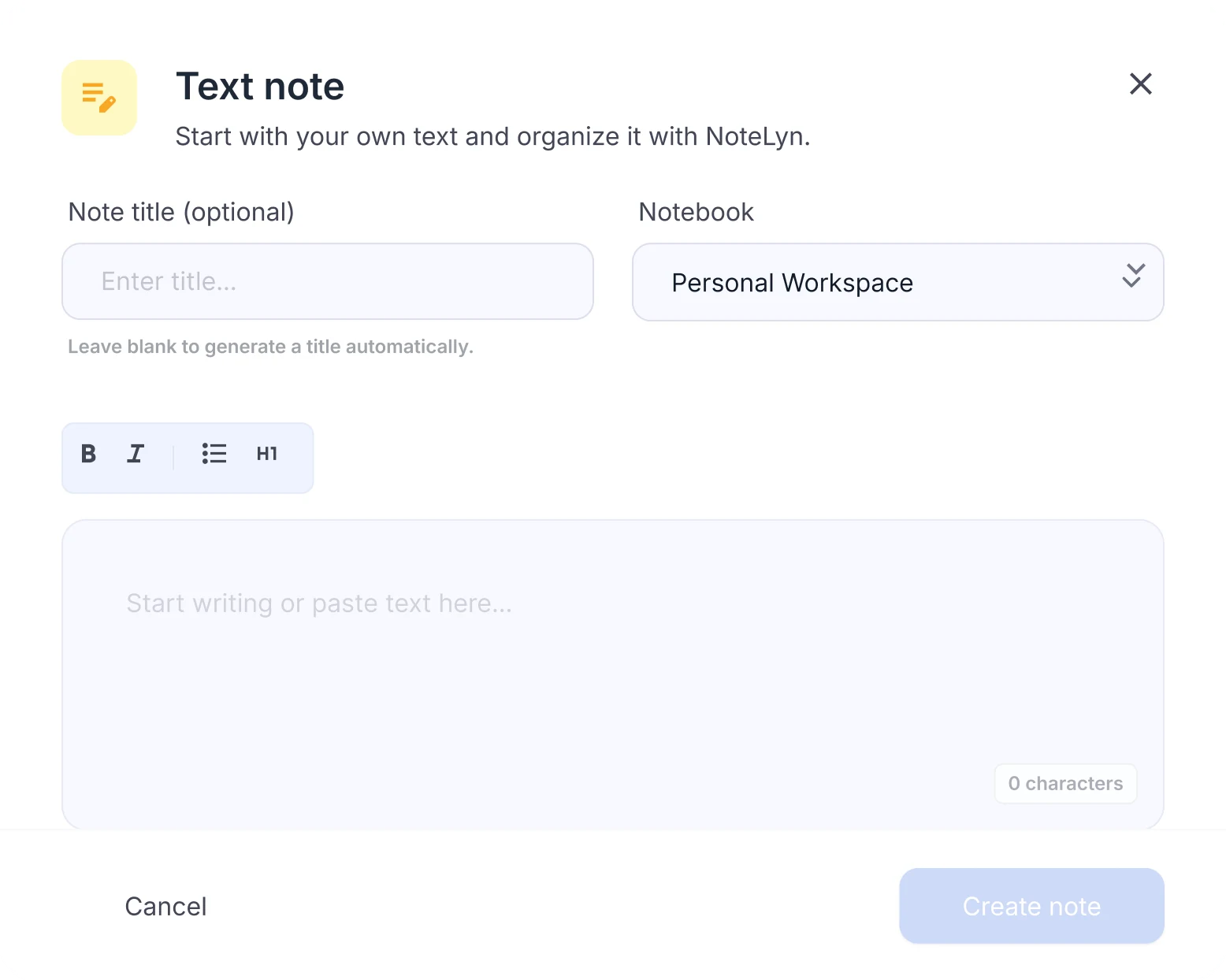
文字編輯能力(AI 筆記)
- 標題、清單、表格
- 粗體、引用、連結與程式碼
- 待辦清單與縮排
何時使用手動文字輸入
課堂與閱讀筆記
貼上課堂筆記或閱讀資料,變成閃卡和測驗。
會議筆記與快速紀要
寫下會議筆記,取得一份清楚、方便分享的摘要。
論文/報告大綱
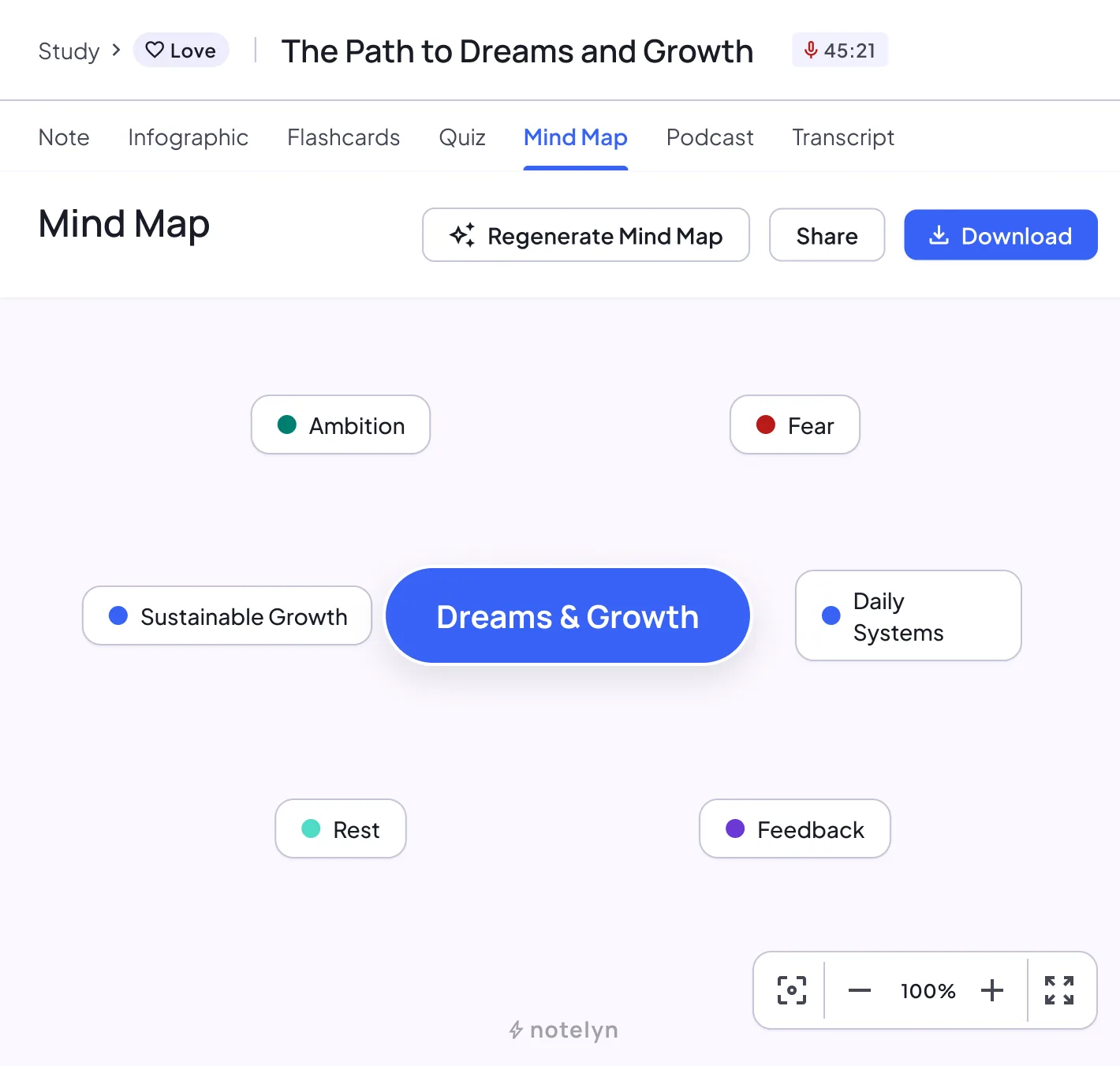
寫好大綱,再用心智圖看整體架構。
自己寫的文字能變成什麼
你的文字會保持原樣,AI 再把它整理成學習素材,和其他來源的筆記放在一起。
AI 筆記
有標題、重點與重點摘要的結構化筆記,隨時可以重新生成。
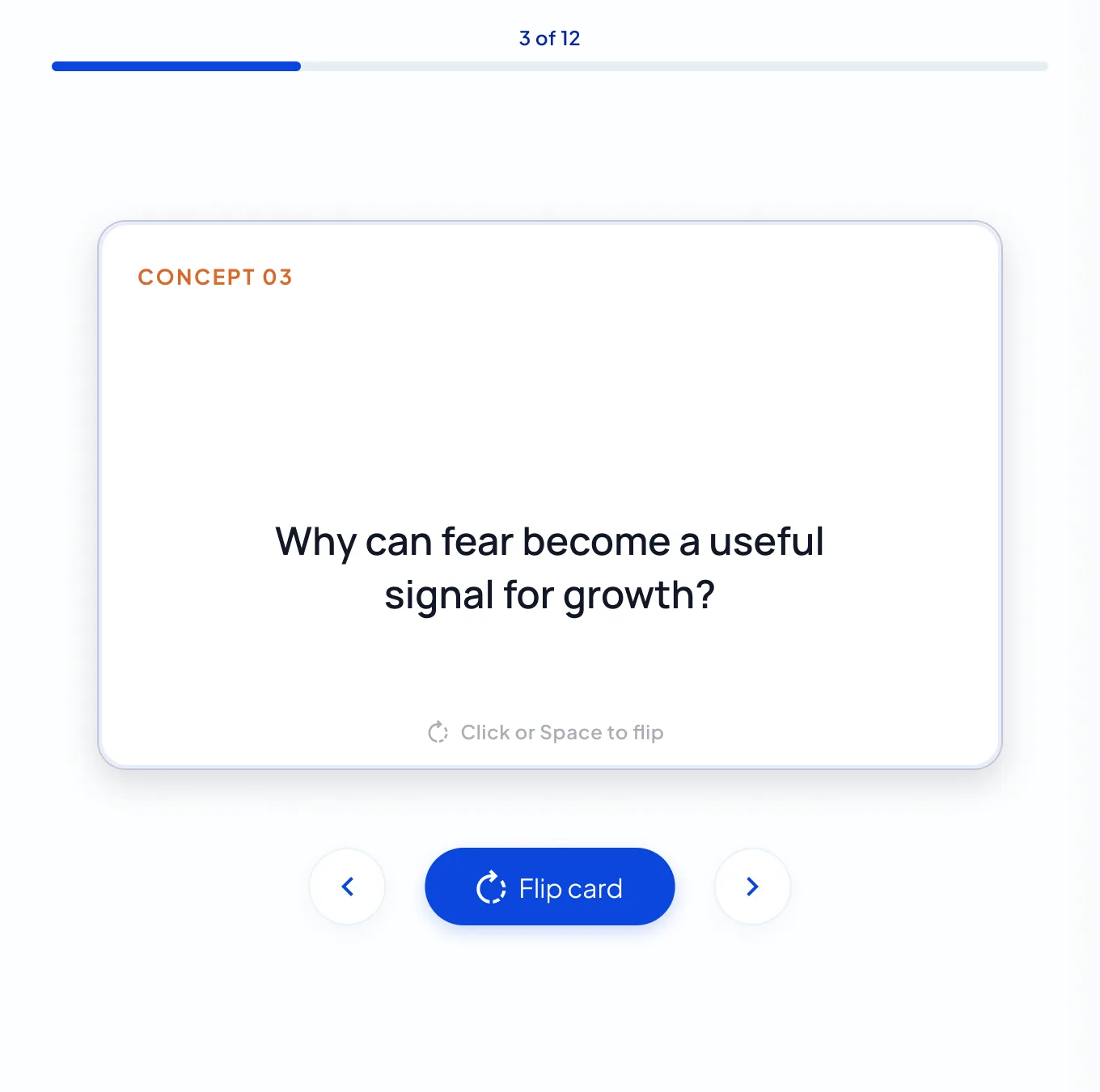
抽認卡
依核心概念整理成一副卡片,逐張翻面複習,翻完可以重新開始。
測驗
選擇題附每題解析,作答後顯示分數,也能完整回顧每一題。
心智圖
把筆記架構畫成心智圖,可以縮放、拖曳,也能下載。
資訊圖表
一頁式的視覺化重點海報,可以下載或分享。
Podcast
由兩位主持人講解筆記內容的音訊,通勤時也能複習。
AI 問答
針對筆記內容追問,AI 會根據你的筆記回答。
如何撰寫更利於 AI 摘要的筆記
建立筆記並選擇文字輸入
選擇文字筆記,直接輸入或從任何地方貼上,基本格式會保留。
用標題、清單與引用撰寫
用標題、清單和粗體整理結構,再填寫標題、選擇筆記本。
儲存並於稍後檢閱 AI 摘要
建立筆記後,就能用自己的文字生成摘要、閃卡、測驗或心智圖。
文字筆記最佳做法
- 用標題規劃結構
- 重要定義與公式用粗體標示
- 把筆記分到筆記本,方便整理與搜尋
注意事項與限制
- 建立筆記需要網路連線
- 貼上保留基本格式;複雜排版會精簡
文字輸入常見問題
可從 Word/Docs 貼上?
可以。會保留基本格式;可於編輯器微調。
自動儲存離線可用?
在連網狀態下點「儲存」就會儲存筆記。若有未儲存的變更就要離開,NoteLyn 會先跟你確認。
可以把貼上的課堂筆記變成閃卡嗎?
可以。把內容貼進文字筆記並建立,再從筆記生成閃卡和測驗。
為什麼要在 NoteLyn 寫,而不是用一般編輯器?
你的文字會和錄音、PDF、連結放在同樣的筆記本裡,而且不必複製到別處,就能變成閃卡、測驗、心智圖或 Podcast。
文字輸入要付費嗎?
可以,你能在瀏覽器或手機 App 免費開始使用。部分功能需要訂閱,例如 Podcast 是 Pro 功能,會依長度消耗點數,而且只在生成成功後才扣除。