
語音錄音轉筆記:完整逐字稿,手機即時轉錄
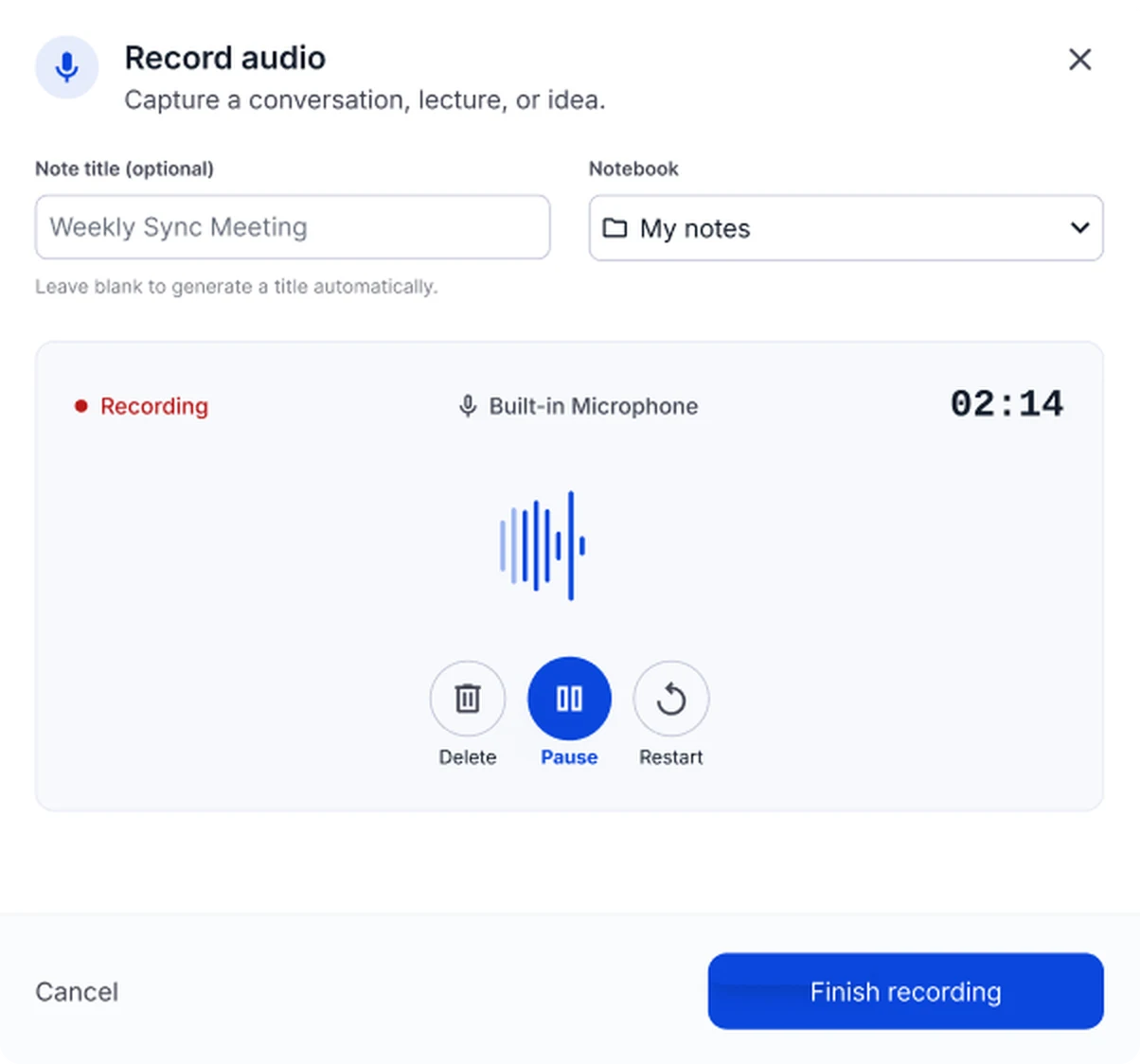
- 未完成的錄音會保留,可以接著恢復
- 波形檢視
- 暫停/繼續
錄音一覽
- 錄音長度
- 目前每段錄音最長 150 分鐘,到達上限會自動停止
- 最短建議
- 至少錄 30 秒,筆記才會有內容
- 操作
- 隨時暫停、繼續,或重新開始
- 意外中斷
- 在瀏覽器中,中斷的錄音會保存在你的裝置上,之後仍可建立筆記
- 說話者
- 所有人的發言都會轉成逐字稿,但不會標示是誰說的
以上為目前的上限,日後可能調整。
何時使用錄音
課程與研討會
錄下整堂課,再用筆記、閃卡和測驗複習。
會議與訪談
開會時專心討論,會後取得逐字稿與重點。
腦力激盪與語音備忘
想到什麼就說出來,之後拿到整理好的筆記。
用瀏覽器錄,還是用手機錄
| 項目 | 瀏覽器 | 手機 App |
|---|---|---|
| 準備 | 不用安裝任何東西 | 安裝 iOS 或 Android App |
| 逐字稿 | 錄完後在筆記中產生完整逐字稿 | 錄音時即時顯示逐字稿 |
| 錄音期間 | 錄完之前請保持錄音分頁開啟 | 離開座位也能隨時隨地錄 |
| 適合 | 在電腦前上課或開線上會議 | 上課、訪談與隨手記下靈感 |
從會議錄音到會議紀要
錄音只是第一步,NoteLyn 會把它整理成團隊能直接採取行動的內容。
用瀏覽器或 App 錄下整場會議。
取得完整逐字稿,以及整理出重點的 AI 筆記。
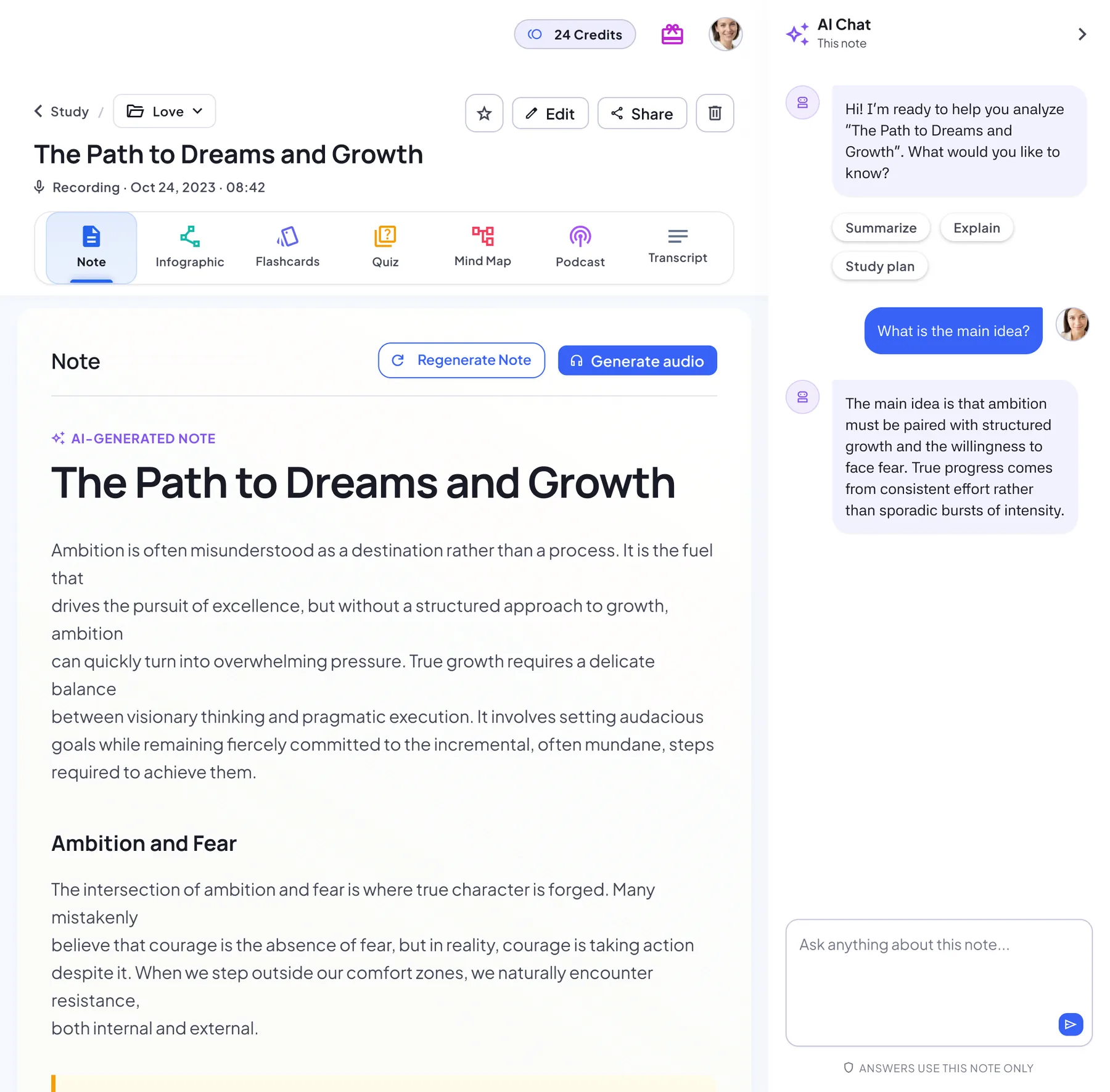
請 AI 聊天根據筆記草擬會議紀要,或列出待辦事項。
把同一個專案的所有會議放在同一個筆記本。
一段錄音能得到什麼
錄音和上傳的檔案得到同一套學習素材,「原文」分頁也能在文字旁播放錄音。
AI 筆記
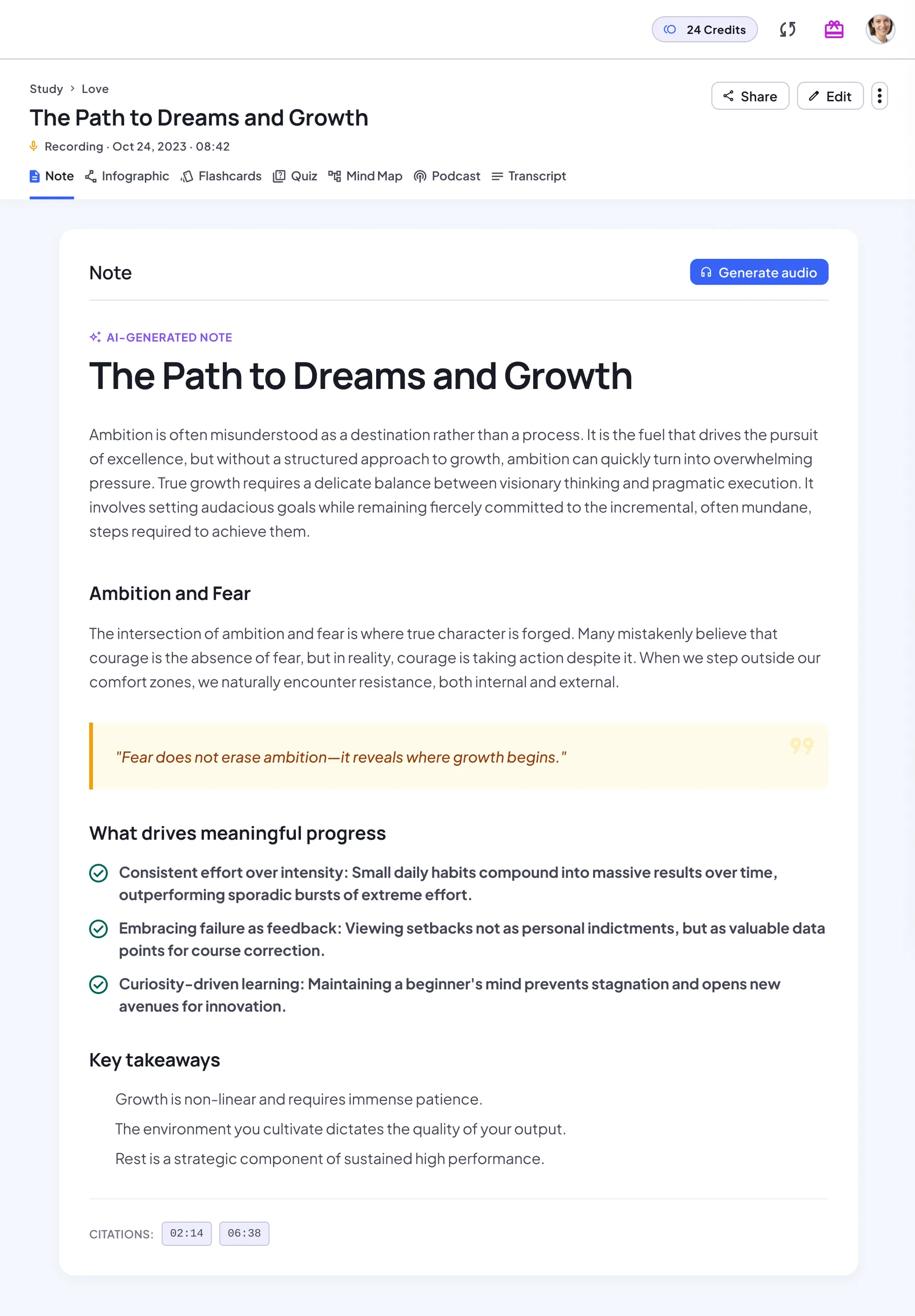
有標題、重點與重點摘要的結構化筆記,隨時可以重新生成。
逐字稿
原文與來源並排:音訊播放器、原始文件、網頁連結,或依序排列的圖片。
抽認卡
依核心概念整理成一副卡片,逐張翻面複習,翻完可以重新開始。
測驗
選擇題附每題解析,作答後顯示分數,也能完整回顧每一題。
心智圖
把筆記架構畫成心智圖,可以縮放、拖曳,也能下載。
資訊圖表
一頁式的視覺化重點海報,可以下載或分享。
Podcast
由兩位主持人講解筆記內容的音訊,通勤時也能複習。
AI 問答
針對筆記內容追問,AI 會根據你的筆記回答。
如何錄出清楚的紀要與摘要
點「錄音」開始說話;行動 App 會即時顯示轉寫文字
在瀏覽器或 App 開始錄音。使用瀏覽器時,請允許麥克風權限並保持分頁開啟。
休息時暫停,準備好再繼續
休息時按暫停。計時器會顯示已錄的時間,最長 150 分鐘。
結束後產生筆記、摘要與完整逐字稿
結束後按「從錄音建立」,就能取得逐字稿和 AI 筆記,接著生成閃卡、測驗等。
錄音小技巧
- 在安靜處錄音且麥克風朝向說話者
- 多人會議將手機置中
- 環境吵雜時暫停
注意事項與限制
- 達到時間上限時錄音會自動停止
- 逐字稿品質取決於環境噪音
錄音常見問題
支援多位說話者?
錄音中每個人的話都會轉成逐字稿,但不會分別標示說話者。
錄音時可鎖螢幕?
在瀏覽器中,錄完之前請保持錄音分頁開啟。錄音若中途中斷,會先保存在你的裝置上,之後仍可轉成筆記。
一段錄音最長可以多久?
目前最長 150 分鐘。到達上限時會自動停止,你可以用已錄下的內容建立筆記。建議至少錄 30 秒,筆記才會有內容。
瀏覽器會即時顯示逐字稿嗎?
不會。即時逐字稿在手機 App 裡。使用瀏覽器時,錄完後完整逐字稿會出現在筆記中。
錄到一半瀏覽器關掉了怎麼辦?
已經錄下的內容會保存在你的裝置上。下次打開錄音視窗時,NoteLyn 會詢問是否繼續,並用它建立筆記。
錄音功能要付費嗎?
可以,你能在瀏覽器或手機 App 免費開始使用。部分功能需要訂閱,例如 Podcast 是 Pro 功能,會依長度消耗點數,而且只在生成成功後才扣除。
工作區中的相關工具
到 NoteLyn 部落格深入了解
針對這種擷取方式的逐步教學與實用指南。