
Erfassen & Import
Bilder hochladen
OCR für mehrsprachige Bilder, bis zu 9 pro Notiz.
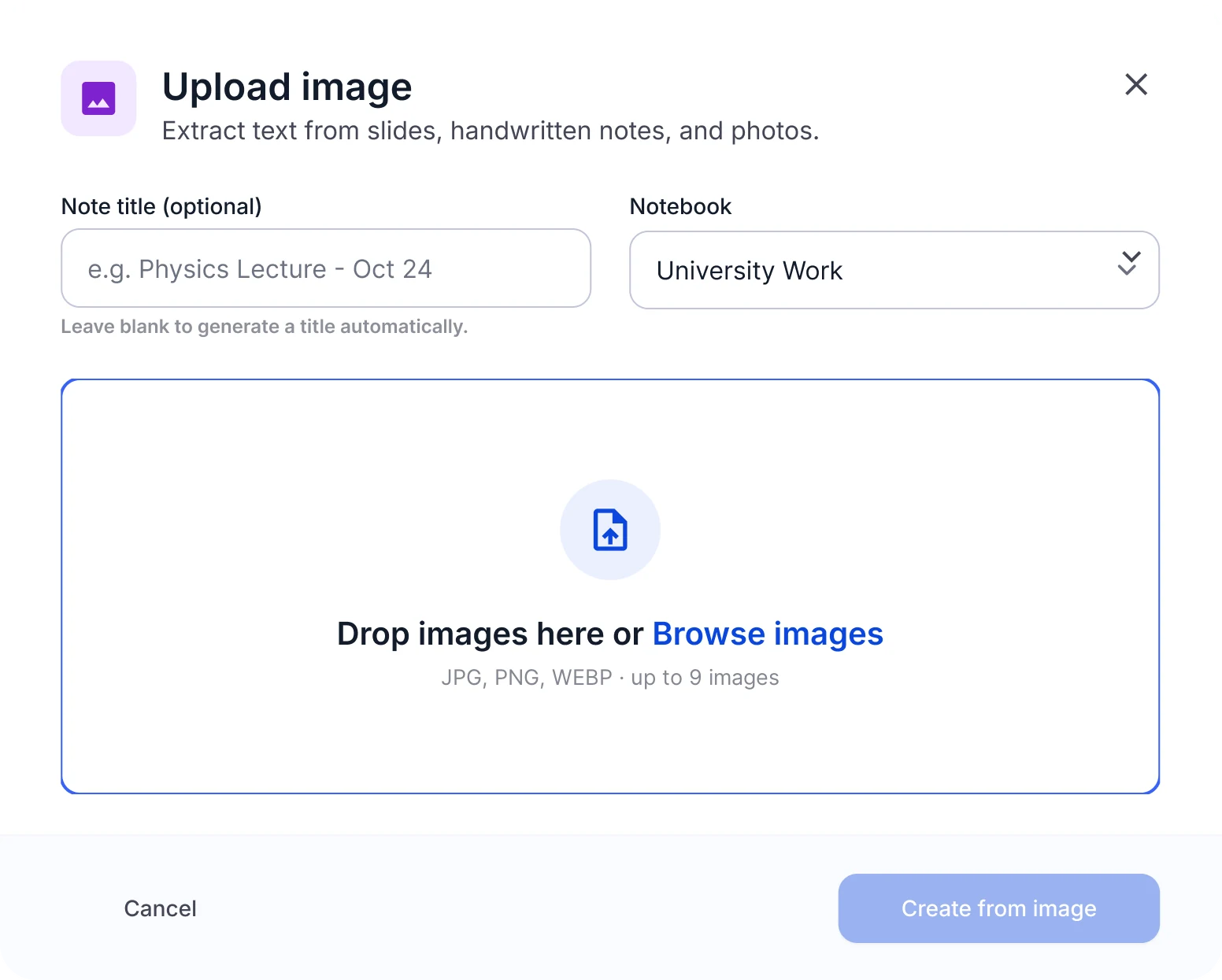
OCR‑Scan zu Text & Notizen
- OCR‑Erkennung
- Mehrsprachig
- Bis zu 9 Bilder pro Notiz
Bild-Upload auf einen Blick
- Formate
- JPG, PNG, WEBP
- Bilder pro Notiz
- Bis zu 9, in Upload-Reihenfolge zu einer Notiz zusammengefügt
- Fotogröße
- Fotos werden vor dem Upload automatisch komprimiert, große Handyfotos sind also kein Problem
- iPhone-Fotos
- HEIC-Dateien lassen sich im Browser nicht hochladen; speichere sie zuerst als JPG
- Text
- Gedruckter und handschriftlicher Text; Gedrucktes liefert die saubersten Ergebnisse
Die genannten Grenzen sind aktuelle Werte und können sich ändern.
Wann Bilder scannen
Lehrbuchseiten & Whiteboards
Lehrbuchseiten und Whiteboard-Fotos werden zu Notizen und Lernkarten.
Handschrift & Arbeitsblätter
Handnotizen und Arbeitsblätter werden durchsuchbar und quiztauglich.
Folien & Poster
Zusammenfassung und Mindmap aus Folien und Postern.
So fotografierst du Seiten für sauberes OCR
Fotografiere gerade von vorn, eine Seite pro Foto.
Sorge für gleichmäßiges Licht ohne Schatten und Spiegelungen.
Schneide jedes Foto auf die Seitenränder zu.
Schreibe dunkel und gut lesbar, wenn du Handschrift scannen willst.
Füge die Seiten in Lesereihenfolge hinzu – so stehen sie auch in der Notiz.
Was du aus deinen Fotos bekommst
Im Tab „Transkript“ erscheint jedes Originalbild mit seiner Nummer neben dem Text, der daraus erkannt wurde.
KI-Notiz
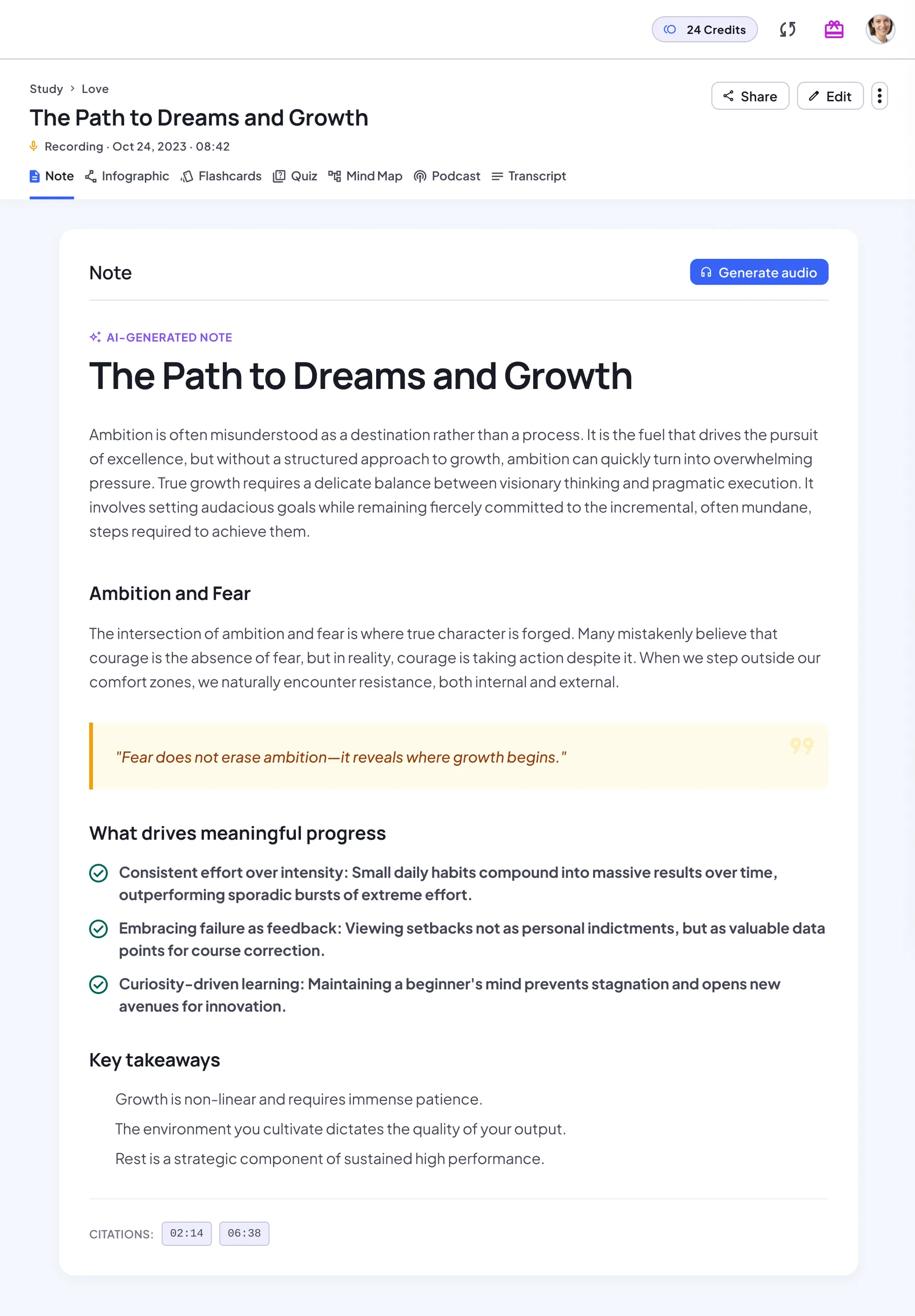
Eine strukturierte Notiz mit Überschriften, Kernpunkten und Key Takeaways. Jederzeit neu erzeugbar.
Transkript
Der Originaltext neben seiner Quelle: Audioplayer, Dokument, Weblink oder deine Bilder in Reihenfolge.
Karteikarten
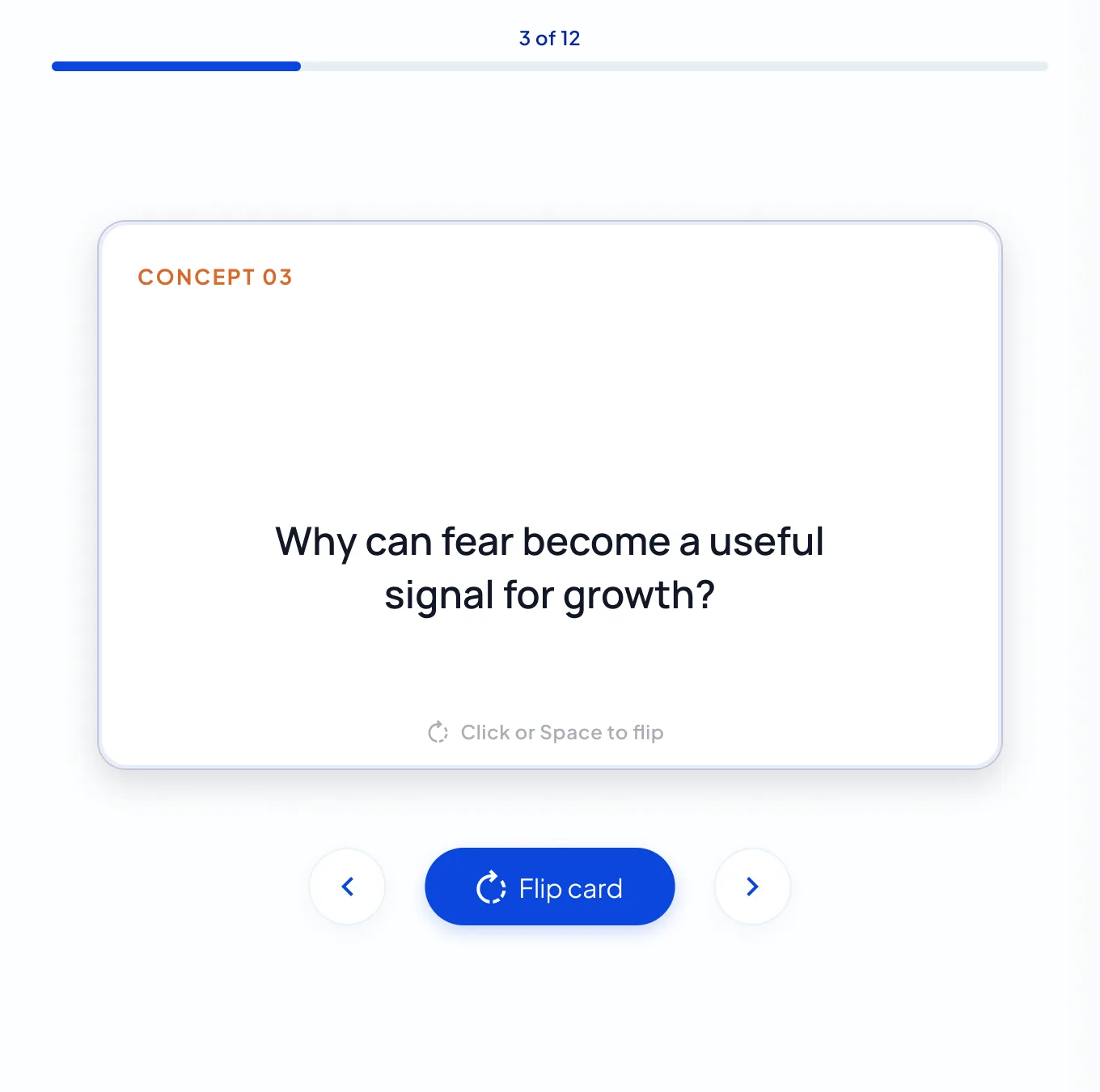
Ein Stapel aus den wichtigsten Begriffen. Karte für Karte umdrehen und danach neu starten.
Quiz
Multiple-Choice-Fragen mit Erklärung zu jeder Antwort, Punktzahl und vollständiger Auswertung.
Mindmap
Die Struktur der Notiz als Karte zum Zoomen, Verschieben und Herunterladen.
Infografik
Ein einseitiges visuelles Zusammenfassungsposter zum Herunterladen oder Teilen.
Podcast
Ein Audio-Überblick mit zwei Sprechern, zum Wiederholen unterwegs.
KI-Chat
Stelle Rückfragen und erhalte Antworten auf Basis deiner Notiz.
So scannst du Bilder für OCR
Bis zu 9 Bilder hochladen (JPG, PNG oder WEBP)
Ziehe Fotos hinein oder wähle sie aus, bis zu 9 pro Notiz, in der gewünschten Reihenfolge.
OCR ausführen & erkannten Text prüfen
NoteLyn liest den Text in jedem Bild. Titel eintragen oder leer lassen.
Seiten zusammenführen & strukturierte Notizen erzeugen
Erstelle die Notiz. Die Bilder werden zu einer Notiz, und der Tab „Transkript“ zeigt jedes Bild nummeriert neben dem erkannten Text.
Tipps für Bild‑Scan
- Helles, gleichmäßiges Licht; Schatten vermeiden
- Jedes Foto vor dem Hochladen auf die Seite zuschneiden
- Gedruckter Text besser als Kursive
Hinweise & Grenzen
- Handschrift‑OCR je nach Lesbarkeit
- Komplexe Tabellen ggf. manuell nacharbeiten
Bild‑Upload – FAQ
Welche Sprachen?
Mehrere Sprachen werden unterstützt; Details beim Support.
Mehrere Seiten zusammenführen?
Ja. Füge bis zu 9 Bilder hinzu; sie werden der Reihe nach zu einer Notiz zusammengeführt.
Kann NoteLyn Handschrift lesen?
Ja. Handschrift wird genauso gelesen wie gedruckter Text, ohne separate Einstellung. Das Ergebnis hängt davon ab, wie klar und dunkel geschrieben ist; Druckschrift funktioniert besser als Schreibschrift.
Welche Bildformate kann ich hochladen?
JPG, PNG, WEBP. HEIC-Fotos vom iPhone lassen sich im Browser nicht hochladen, speichere sie also zuerst als JPG.
Kann ich ein gescanntes PDF hochladen?
Wenn das PDF markierbaren Text hat, nutze den PDF-Import. Ist es ein Scan ohne Textebene, lade die Seiten stattdessen als Fotos hoch.
Ist die Bild-OCR kostenlos?
Ja, du kannst kostenlos im Browser oder in der mobilen App starten. Einige Funktionen erfordern ein Abo: Podcasts zum Beispiel sind eine Pro-Funktion und verbrauchen je nach Länge Credits, die nur bei erfolgreicher Erstellung abgebucht werden.
Verwandte Tools im Arbeitsbereich
Mehr im NoteLyn-Blog
Schritt-für-Schritt-Anleitungen, die tiefer in diese Erfassungsart einsteigen.