
Funktionen
KI‑Notizen, Transkription, Zusammenfassungen, Karteikarten, Quiz und mehr — alles, was deinen Lernkreislauf aufbaut.
So funktioniert NoteLyn
Bring beliebige Inhalte rein, lass die KI sie ordnen und lerne dann so, wie es für dich am besten passt.
 1
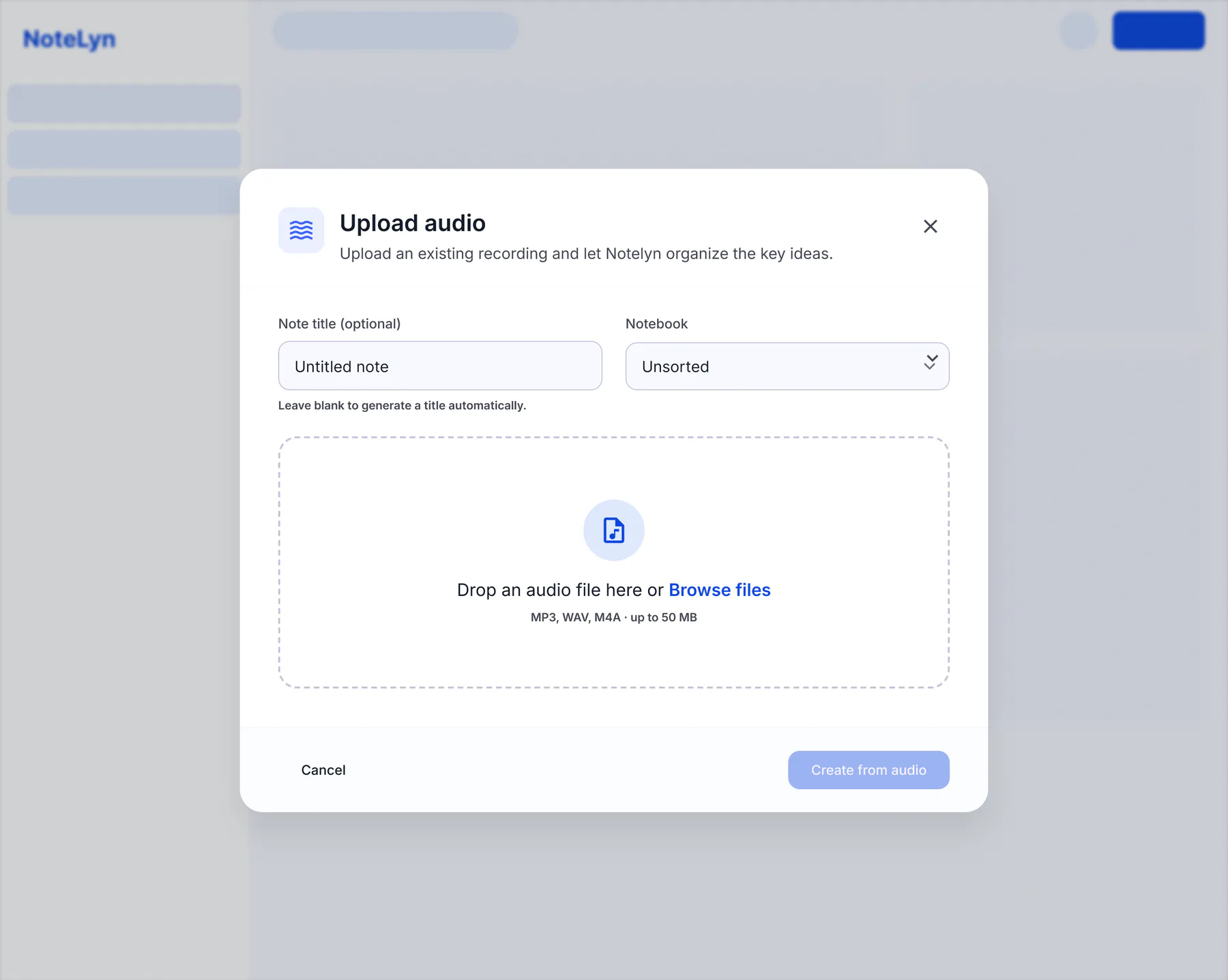
1Erfassen
Live aufnehmen, Audio oder PDF hochladen, Fotos hinzufügen, einen Link einfügen oder tippen – sechs Wege hinein.
 2
2KI ordnet
Du bekommst eine strukturierte Notiz mit Überschriften, Kernpunkten und Hervorhebungen – plus das vollständige Transkript.
 3
3Lernen & wiederholen
Mach aus derselben Notiz Lernkarten, Quiz, eine Mindmap, eine Infografik oder einen Podcast.
Alles, was NoteLyn kann
Sechs Wege zum Erfassen, sieben Lernformate in jeder Notiz und ein Assistent, der deine Notizen kennt.
Quellen erfassen
Sechs Wege, Inhalte hinzuzufügen
Lernformate
Sieben Formate in jeder Notiz, dazu Protokolle für Meetings
- KI-NotizenÜberschriften, Kernpunkte, Highlights
- InfografikVisuelle Übersicht auf einer Seite
- LernkartenUmdrehen, Fortschritt sehen, neu erstellen
- QuizSofort-Feedback, Erklärungen
- MindmapZusammenhänge sehen
- PodcastAudio-Folge mit zwei Sprechern
- TranskriptDer vollständige Originaltext
- Protokolle & AufgabenAus Meeting-Aufnahmen: Kernpunkte und Kernaussagen
Assistent & Ordnung
KI-Chat, Notizbücher und Sync
- KI-ChatFragen zu deiner Notiz stellen
- Notizbücher & FavoritenFächer übersichtlich halten
- Teilen & exportierenLinks teilen, Bilder herunterladen
- Web, iOS & AndroidAuf allen Geräten synchron
Im Detail
Produktansichten – eine Funktion nach der anderen.
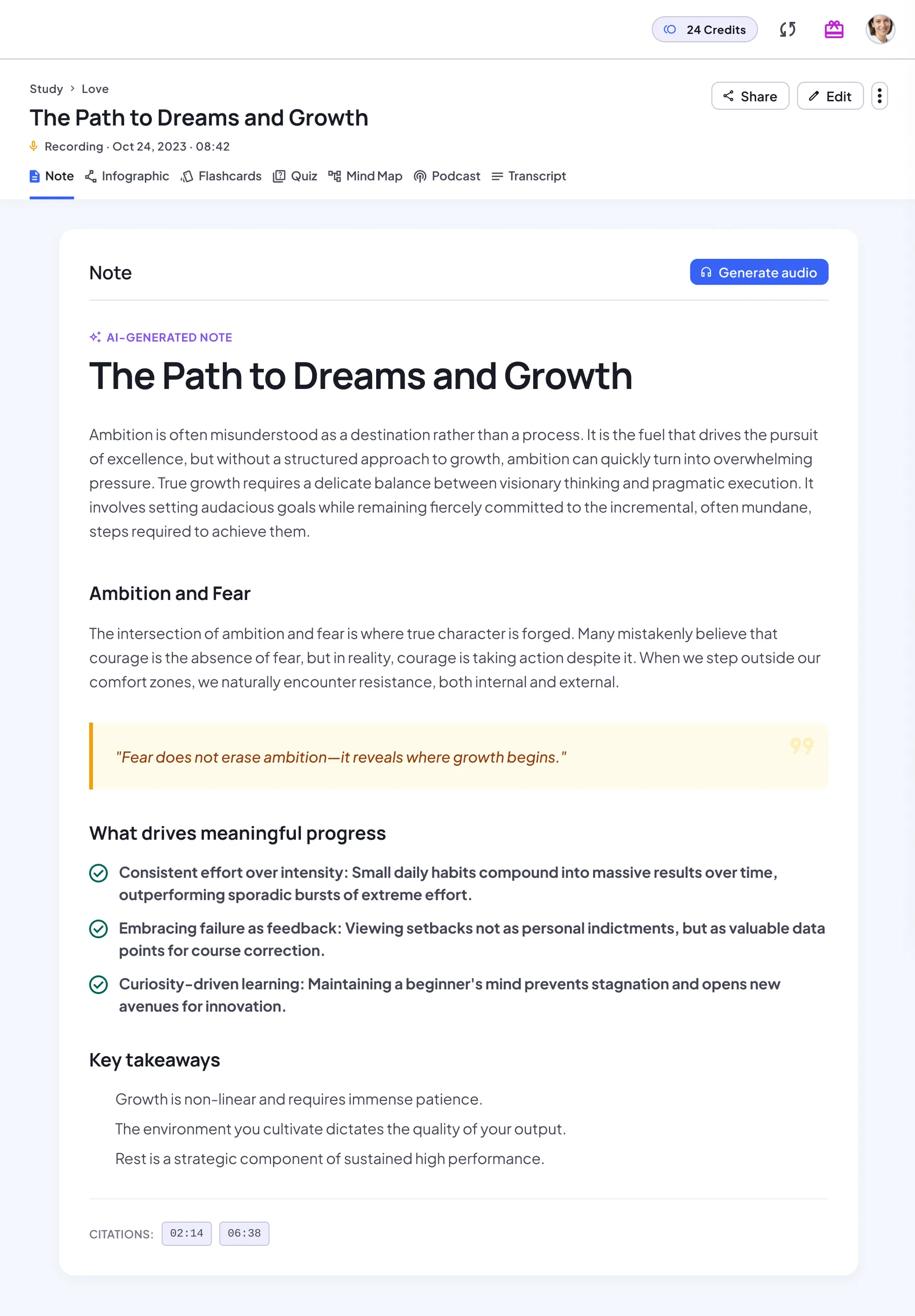
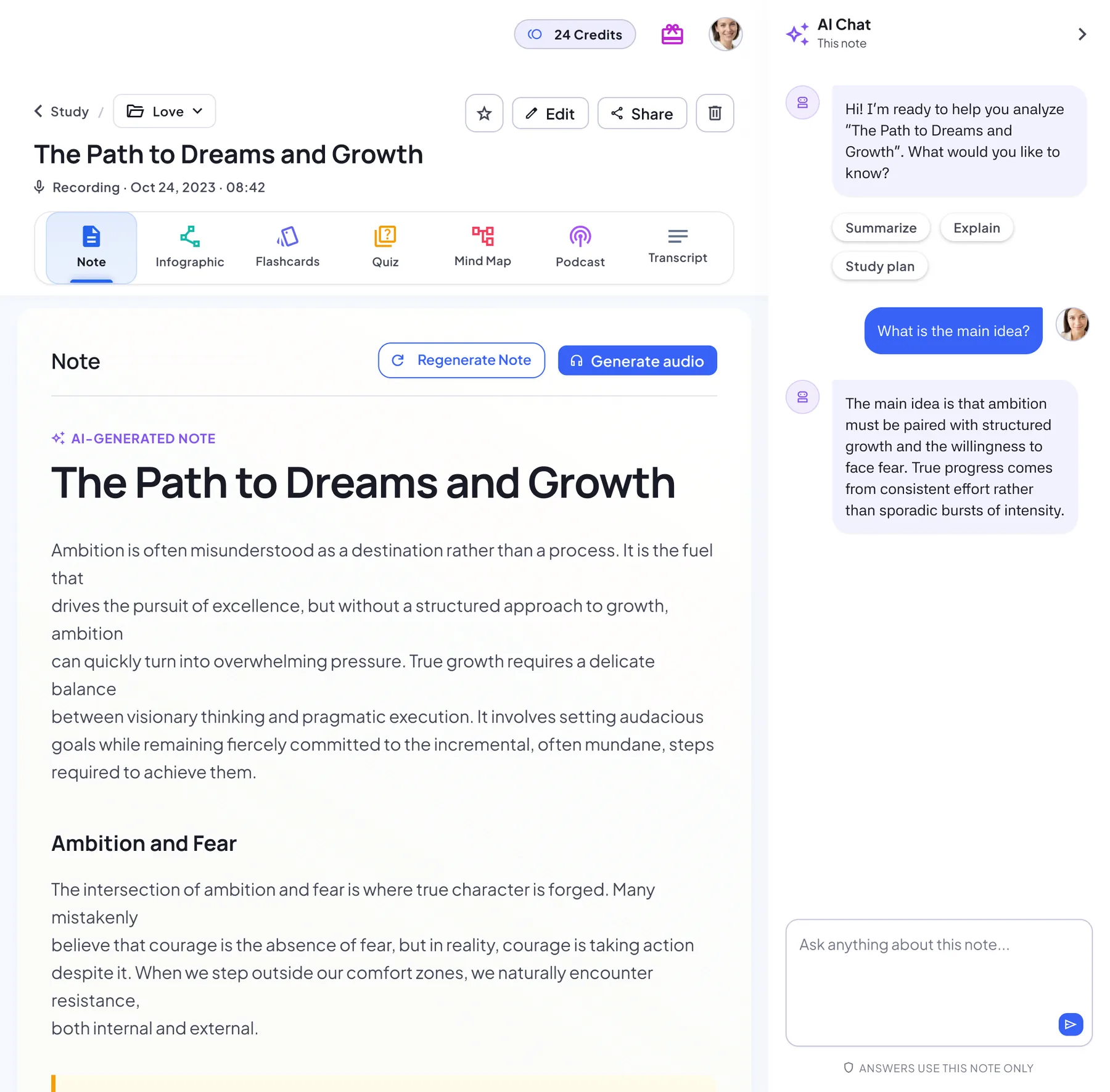
Strukturierte Notizen in Sekunden
Jede Aufnahme, jedes PDF und jeder Link wird zu einer sauberen Notiz mit Überschriften, Kernpunkten und hervorgehobenen Zitaten.
- Überschriften, Kernpunkte und Takeaways
- Notiz im Rich-Text-Editor bearbeiten
- Notiz als Audio vorlesen lassen
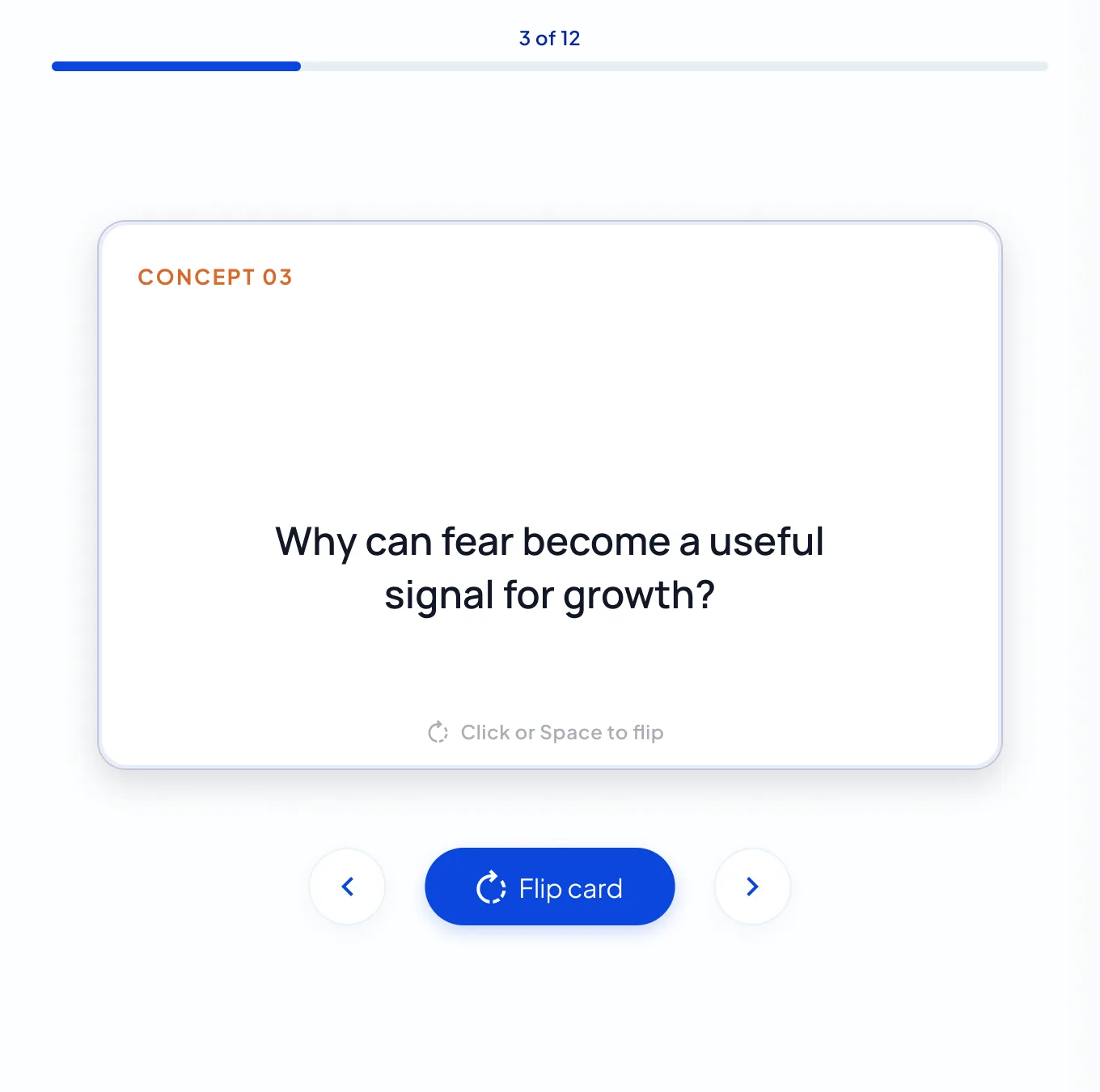
Karteikarten, die sich selbst schreiben
Die wichtigsten Begriffe deiner Notiz werden zu Karten zum Umdrehen. Geh den Stapel Karte für Karte durch und erstelle ihn jederzeit neu.
- Aus deinem eigenen Material erstellt
- Umdrehen, neu erstellen oder von vorn beginnen
- Fortschritt im Stapel im Blick
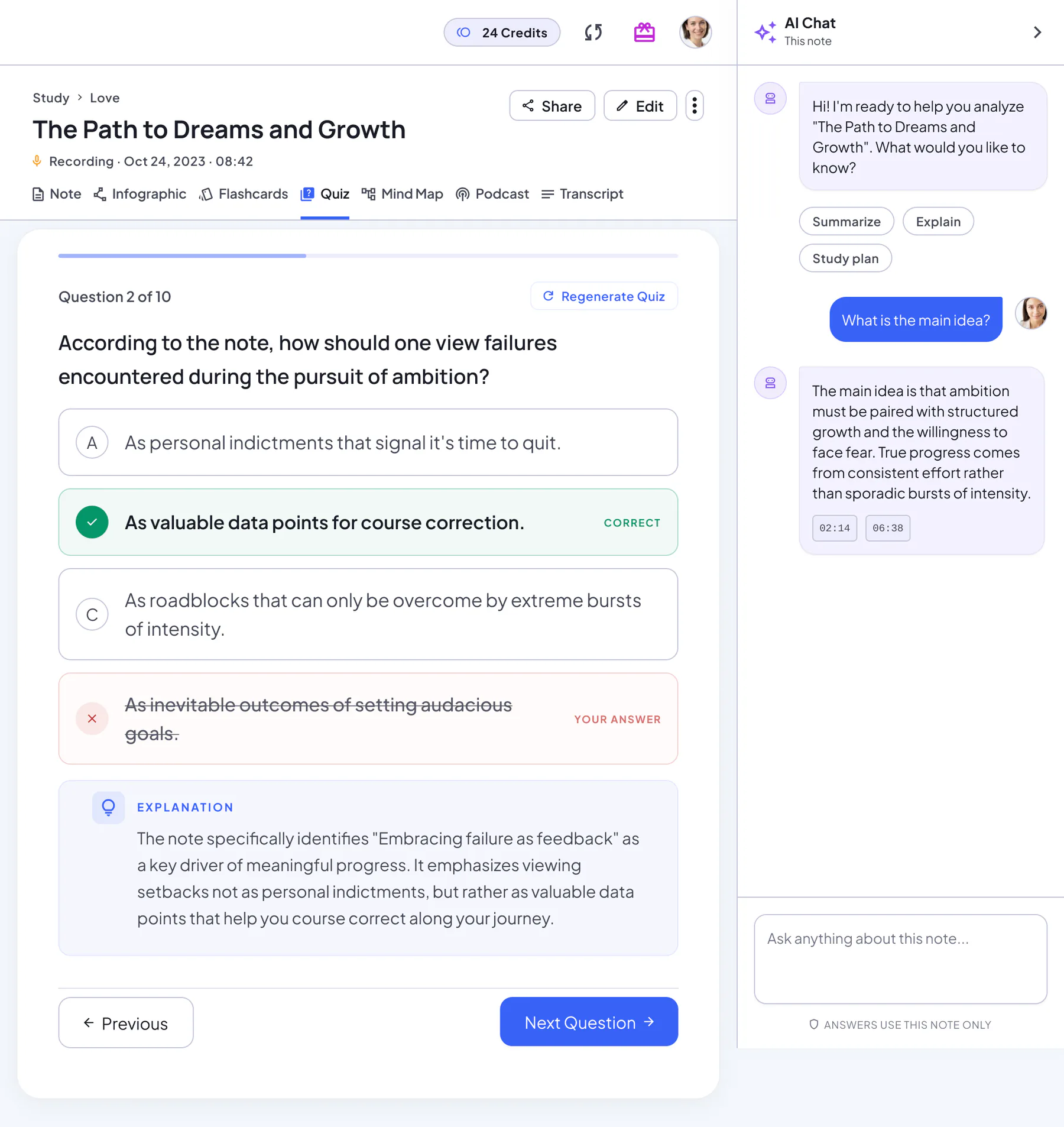
Prüfe, was du wirklich weißt
Multiple-Choice-Fragen mit sofortigem Feedback und einer Erklärung zu jeder Antwort.
- Sofort sehen, was richtig oder falsch ist
- Erklärungen direkt aus deiner Notiz
- Alle Fragen durchgehen und jederzeit neu starten
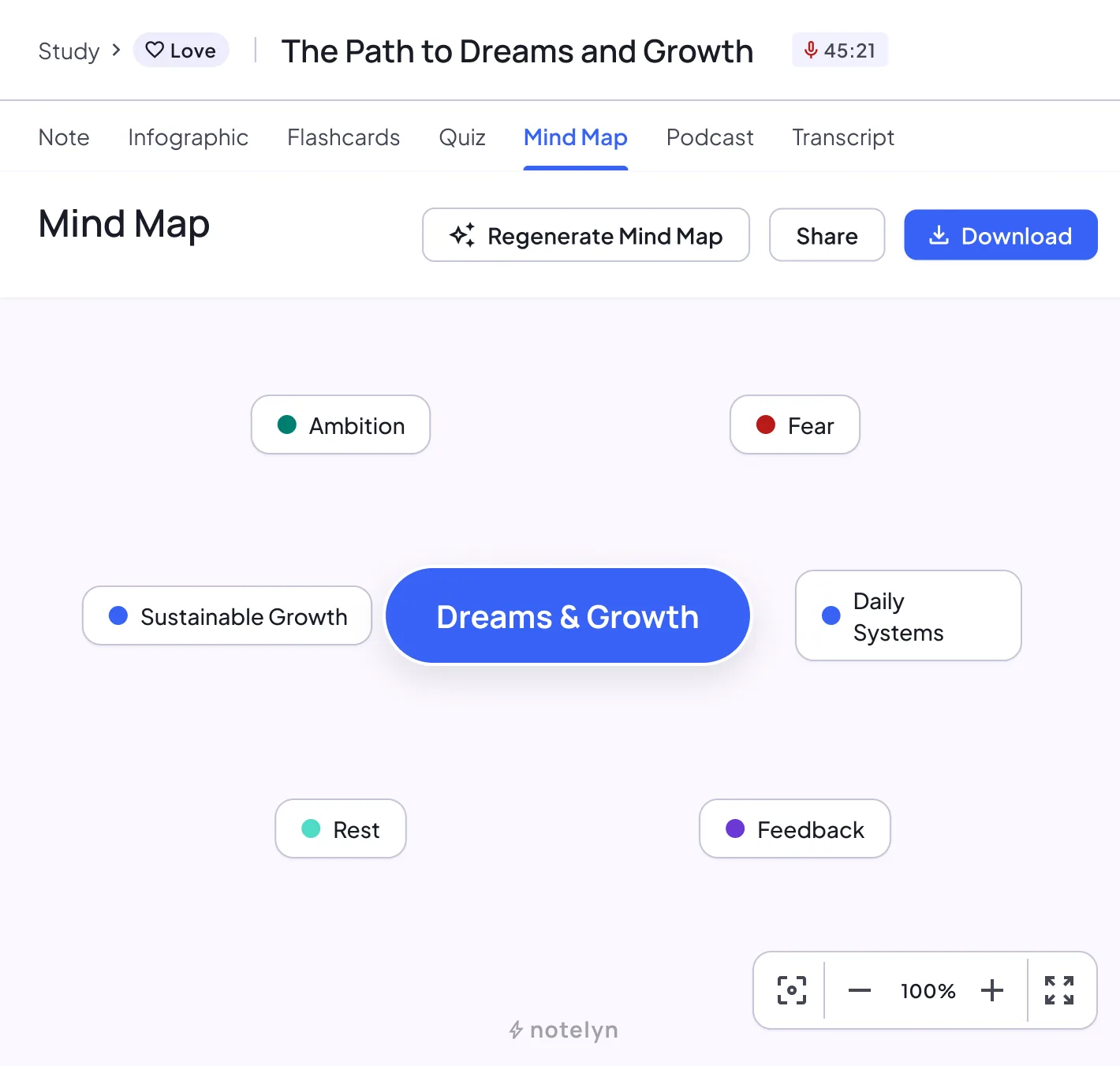
Sieh, wie Ideen zusammenhängen
Eine Mindmap der ganzen Notiz, mit einem Zweig für jede zentrale Idee.
- Automatisch aus der Notiz erstellt
- Frei zoomen und verschieben
- Als Bild teilen oder herunterladen
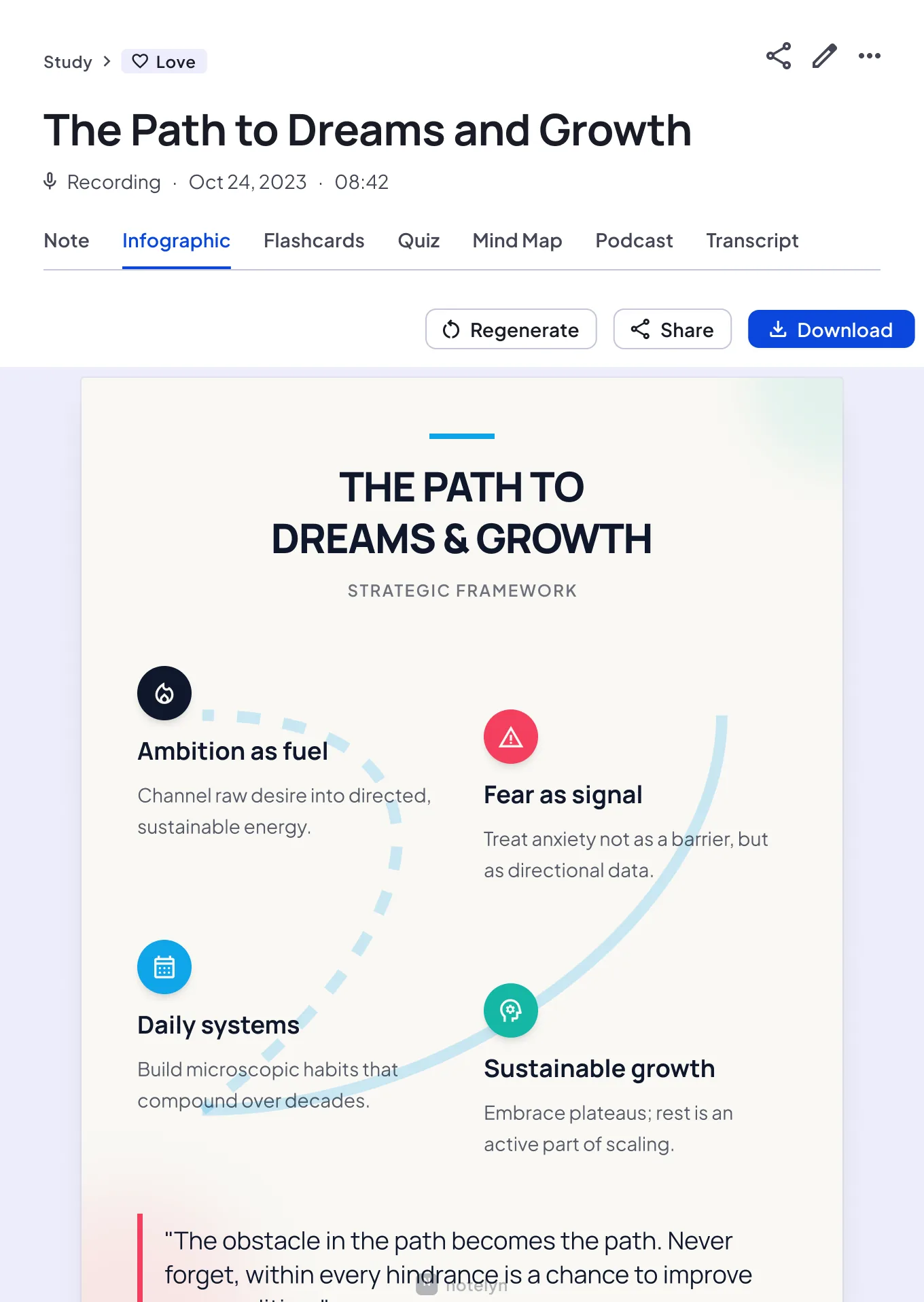
Visuelle Übersicht auf einer Seite
Mach aus einer langen Vorlesung ein Poster, das du auf einen Blick wiederholen oder teilen kannst.
- Kernideen auf einer Seite
- Vorschau, teilen und herunterladen
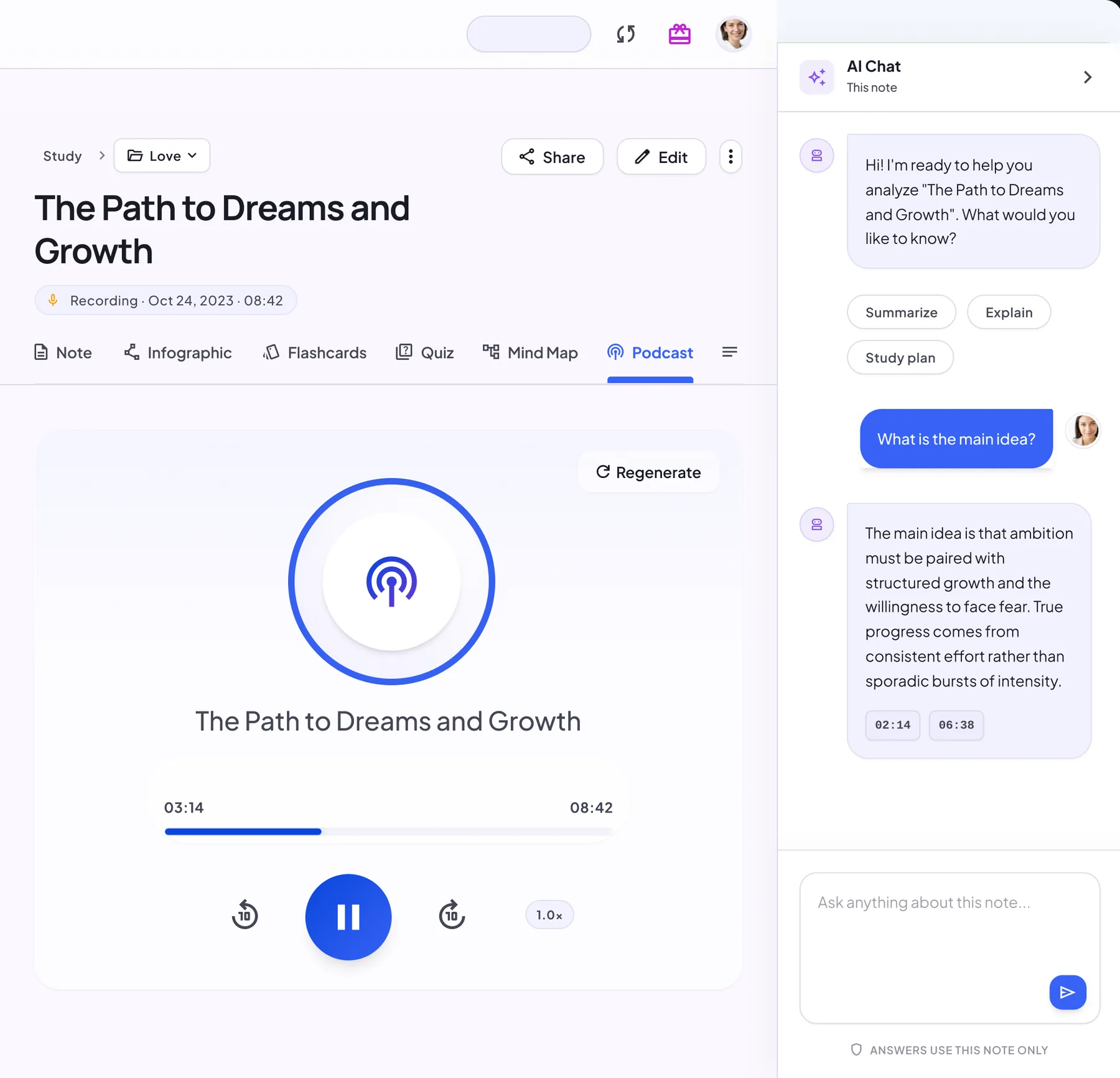
Unterwegs anhören
Erstelle aus jeder Notiz eine Folge im Podcast-Stil und wähle die Stimmen, die dir gefallen.
- Zwei Sprecher – Stimmen und Sprache wählbar
- Player mit 10-Sekunden-Sprung und Tempo-Steuerung
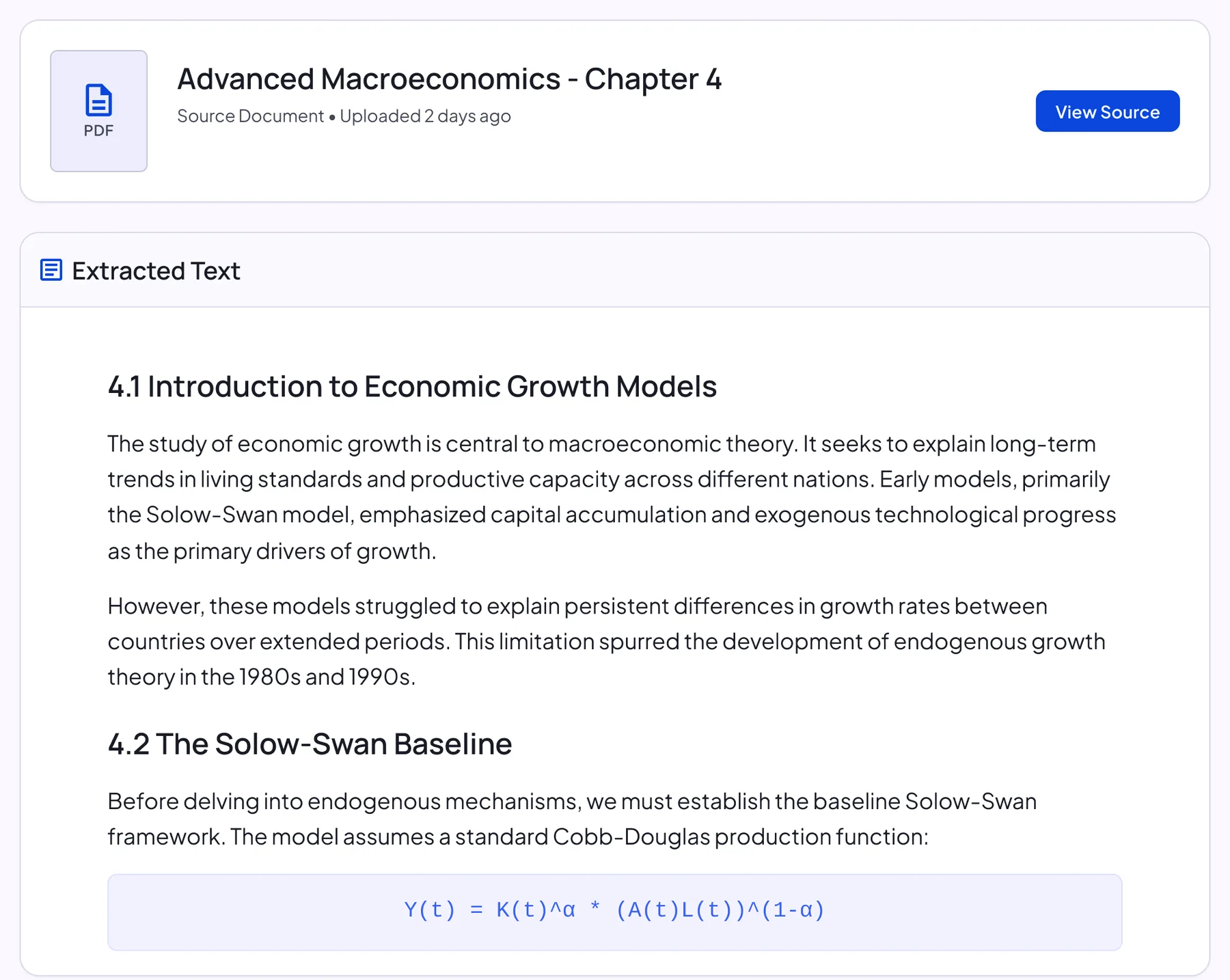
Die vollständige Quelle, immer griffbereit
Jede Notiz behält ihr ursprüngliches Transkript oder den extrahierten Text, damit du jedes Detail prüfen kannst.
- Audio, Video, Bilder, Text und Dokumente als Quelle
- Aufnahme erneut abspielen oder Originaldatei öffnen
Frag deine Notizen, was du willst
Ein Assistent neben jeder Notiz beantwortet Fragen und erklärt Begriffe – mit Schnellvorschlägen für den Einstieg.
- Antworten stützen sich nur auf diese Notiz
- Schnellbefehle zum Zusammenfassen oder Erklären
Mehr in jeder Notiz
Drei Funktionen, die oft übersehen werden.
Ganzes Notizbuch zusammenfassen
Fasse alle Notizen eines Notizbuchs in einer Zusammenfassungsnotiz zusammen, praktisch vor einer Prüfung oder einem Projekt-Review.
- Direkt aus der Notizbuch-Ansicht starten
- Zeigt, wie viele Notizen enthalten sind
- Erinnert dich ans Aktualisieren, wenn neue Notizen dazukommen
Jede Notiz anhören
Erstelle eine Audio-Vorlesung der Notiz selbst, unabhängig vom Podcast mit zwei Sprechern.
- Aus der Notiz erstellt, die du gerade liest
- Abspielen, pausieren und 10 Sekunden springen
- Wiedergabetempo ändern
Jede Quizantwort nachvollziehen
Nach dem Quiz siehst du, wie viele Antworten richtig waren, und gehst dann jede Frage noch einmal durch.
- Anzahl richtiger und falscher Antworten
- Deine Antwort, die richtige Antwort und die Erklärung
- Unklares im KI-Chat fragen oder das Quiz neu starten
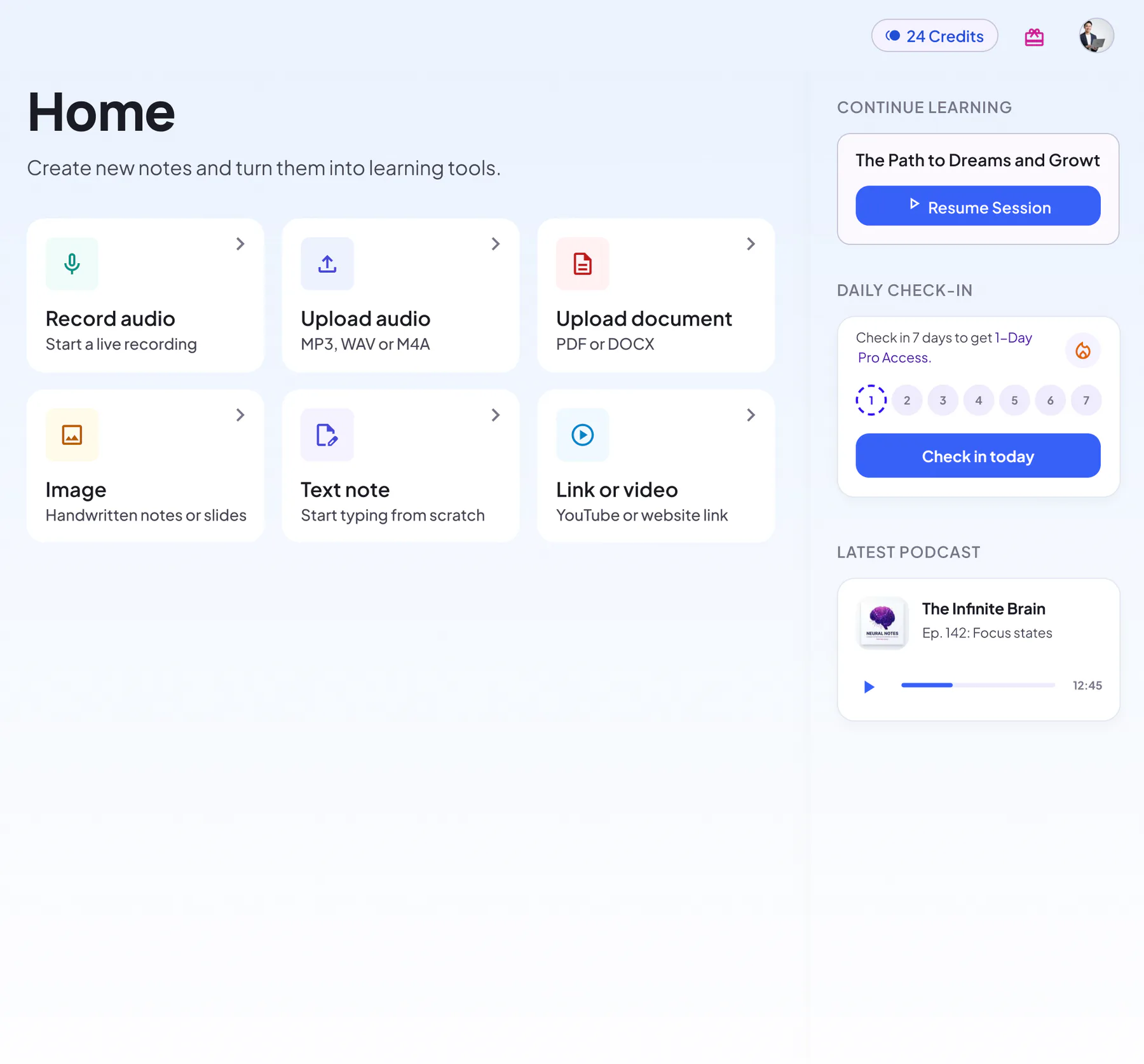
Multi‑Quelle Eingabe
Wissen aus Text, Stimme, Audio, PDFs, Links und Bildern erfassen.
- Rich‑Text‑Editor zum Schreiben oder Einfügen
- Hochwertige Aufnahme mit vollständigem Transkript
- Audio‑Upload als MP3, WAV, M4A, AAC oder OGG
- Smartes PDF‑Parsing (Titel, Abschnitte)
- Web/Video‑Link‑Extraktion
- OCR für Bilder (mehrsprachig)
- Import von PDFs, Audio und Links
- Bis zu 9 Bilder in einer Notiz
KI‑Verarbeitung
Notizen automatisch organisieren, zusammenfassen und strukturieren.
- Kernpunkt‑Extraktion und Gliederung
- Überschriften auf mehreren Ebenen und Highlights
- KI-Chat, der Begriffe aus deiner Notiz erklärt
- Vollständiges Transkript zu jeder Notiz
- Aufgaben‑ und Entscheidungs‑Extraktion
- Automatisch erzeugte Protokolle und Zusammenfassungen
Lernkreislauf
Notizen in Lernkarten und Quiz verwandeln und dich selbst abfragen.
- Automatisch erzeugte Karteikarten
- Multiple‑Choice‑Quiz mit Erklärungen
- Alle Fragen nach dem Quiz durchgehen
- In deinem Tempo lernen und jederzeit neu starten
Personalisierung
An Inhaltstyp und Lernstil anpassen.
- Notizbücher anlegen, umbenennen und sortieren
- Favoriten für deine wichtigsten Notizen
- Stimmen und Sprache für Podcasts wählen
Sync & Geräte
Cloud‑Sync und geräteübergreifende Nutzung.
- Unterstützung für Web, iOS & Android
- Sicherer Cloud‑Speicher
- Unterbrochene Aufnahmen werden zur Wiederherstellung gespeichert
Qualität & Zuverlässigkeit
Schnelle, stabile und datenschutzfreundliche Architektur.
- Moderne Mobile‑Architektur
- Datenschutz und Sicherheit
- Privacy‑First mit Datenlöschung
Formate und Grenzen im Überblick
Was du heute in eine Notiz bringen kannst.
| Quelle | Unterstützt | Gut zu wissen |
|---|---|---|
| Audiodateien | MP3, WAV, M4A, AAC, OGG | Maximale Dateigröße und Länge stehen im Upload-Dialog. |
| Dokumente | PDF, DOC, DOCX | Überschriften und Abschnitte bleiben in der Notiz erhalten. |
| Bilder | Fotos, Screenshots, Handschrift, Folien | Bis zu 9 Bilder pro Notiz. |
| Links | Öffentliche Webseiten und YouTube-Videos | Untertitel werden genutzt, wenn das Video welche hat. |
| Aufnahme | Web-App, iOS und Android | Live-Transkript während der Aufnahme in der Mobile-App. |
| Text | Tippen oder einfügen | Rich Text mit Überschriften, Listen und To-dos. |
Jede Notiz entsteht aus einer Quelle. Um eine Aufnahme mit ihren Folien zu kombinieren, erstelle zwei Notizen und lege sie in dasselbe Notizbuch.
Credits und Pläne, einfach erklärt
Was kostenlos ist, was Pro dazugibt und was Credits verbraucht.
Kostenlos starten
Neue Konten erhalten kostenlose KI-Notizen, ohne Karte, damit du NoteLyn mit deinen eigenen Inhalten ausprobieren kannst.
Pro
Unbegrenzte KI-Notizen aus Aufnahmen, PDFs, Bildern und Links. Es gibt mehrere Pläne, und einige enthalten eine kostenlose Testphase.
Podcast-Credits
Podcasts sind eine Pro-Funktion. Folgen verbrauchen Credits je nach Länge und werden nur bei erfolgreicher Erstellung berechnet. Pro-Pläne enthalten in jedem Abrechnungszeitraum Podcast-Credits, und zugekaufte Credits bleiben, bis du sie verbrauchst.
Warum NoteLyn
Für wen
Studierende & Lernende
Vorlesungen und Lektüre in klare Notizen, Karteikarten und Quiz verwandeln.
Professionals & Teams
Von Meetings zu Protokollen und Aufgaben in Minuten.
Forschende
PDFs und Links importieren, Kernpunkte extrahieren und Verständnis aufbauen.
Sicherheit & Datenschutz
- Notizen sind standardmäßig privat
- Konto löschen = alle Daten löschen
- Keine Nutzung deiner Daten zum Training externer Modelle
Funktionen‑FAQ
Unterscheiden sich Funktionen je nach Plan?
Neue Konten enthalten kostenlose KI-Notizen für den Einstieg, und Pro hebt das Notizlimit auf. Podcasts sind eine Pro-Funktion, die Credits verbraucht; Pro-Pläne enthalten in jedem Abrechnungszeitraum Podcast-Credits.
Brauche ich für alle Funktionen Internet?
Ja. Das Erstellen von Notizen und alle KI-Funktionen brauchen eine Internetverbindung. Wird eine Aufnahme unterbrochen, bleibt sie auf deinem Gerät gespeichert, sodass du sie wieder online trotzdem in eine Notiz umwandeln kannst.
Welche Dateitypen kann ich hochladen?
Audio als MP3, WAV, M4A, AAC oder OGG; Dokumente als PDF, DOC oder DOCX; bis zu 9 Bilder pro Notiz; und Links zu öffentlichen Webseiten oder YouTube-Videos. Maximale Dateigröße und Länge stehen im Upload-Dialog.
Nutzt der KI-Chat Informationen außerhalb meiner Notiz?
Nein. Der KI-Chat antwortet nur auf Grundlage der geöffneten Notiz, sodass du jede Antwort an deinem eigenen Material prüfen kannst.
Kann ich eine Notiz bearbeiten oder neu erstellen lassen?
Ja. Öffne die Notiz im Rich-Text-Editor, um alles zu ändern, oder lass die ganze Notiz neu erstellen. Lernkarten, Quiz und Infografiken haben außerdem jeweils eine eigene Schaltfläche zum Neuerstellen.
Können Personen ohne Konto meine geteilte Notiz öffnen?
Ja. Ein geteilter Link öffnet eine schreibgeschützte Version der Notiz im Browser, ganz ohne Anmeldung. Niemand sonst kann deine Notiz bearbeiten.
Welche Sprachen werden unterstützt?
Transkription und OCR funktionieren mit vielen Sprachen, und die Sprache eines Podcasts kannst du wählen. Die Website gibt es in 12 Sprachen.
Funktionieren die Funktionen im Web und auf dem Handy gleich?
Größtenteils. Notizen, Lernwerkzeuge und KI-Chat funktionieren überall gleich und bleiben synchron. Das Live-Transkript während der Aufnahme gibt es in der Mobile-App; in der Web-App erscheint das Transkript, sobald die Notiz erstellt ist.
Mehr entdecken
Mehr dazu im Blog
Ratgeber, um mehr aus jeder Funktion herauszuholen.
- KI-NotizenDie 5 besten KI-Notizgenerator-Apps 2025
- LernkartenBeste Alternative zu Quizlet 2026 für Schüler
- MindmapsMind-Map-Beispiele: Vorlagen für Schüler und Arbeit
- PodcastBester AI Podcast Generator zum Umwandeln von Studiennotizen in Audio 2026
- LernzettelKI-Lernleitfaden-Ersteller: praktischer Leitfaden für bessere Notizen
Bereit, die Funktionen zu testen?
QR scannen oder im Store holen.
Kein Download nötig – läuft in jedem Browser
Zum Herunterladen scannen