
Erfassen & Import
Manuelle Texteingabe
Rich‑Formatting zum Schreiben oder Einfügen von Text.
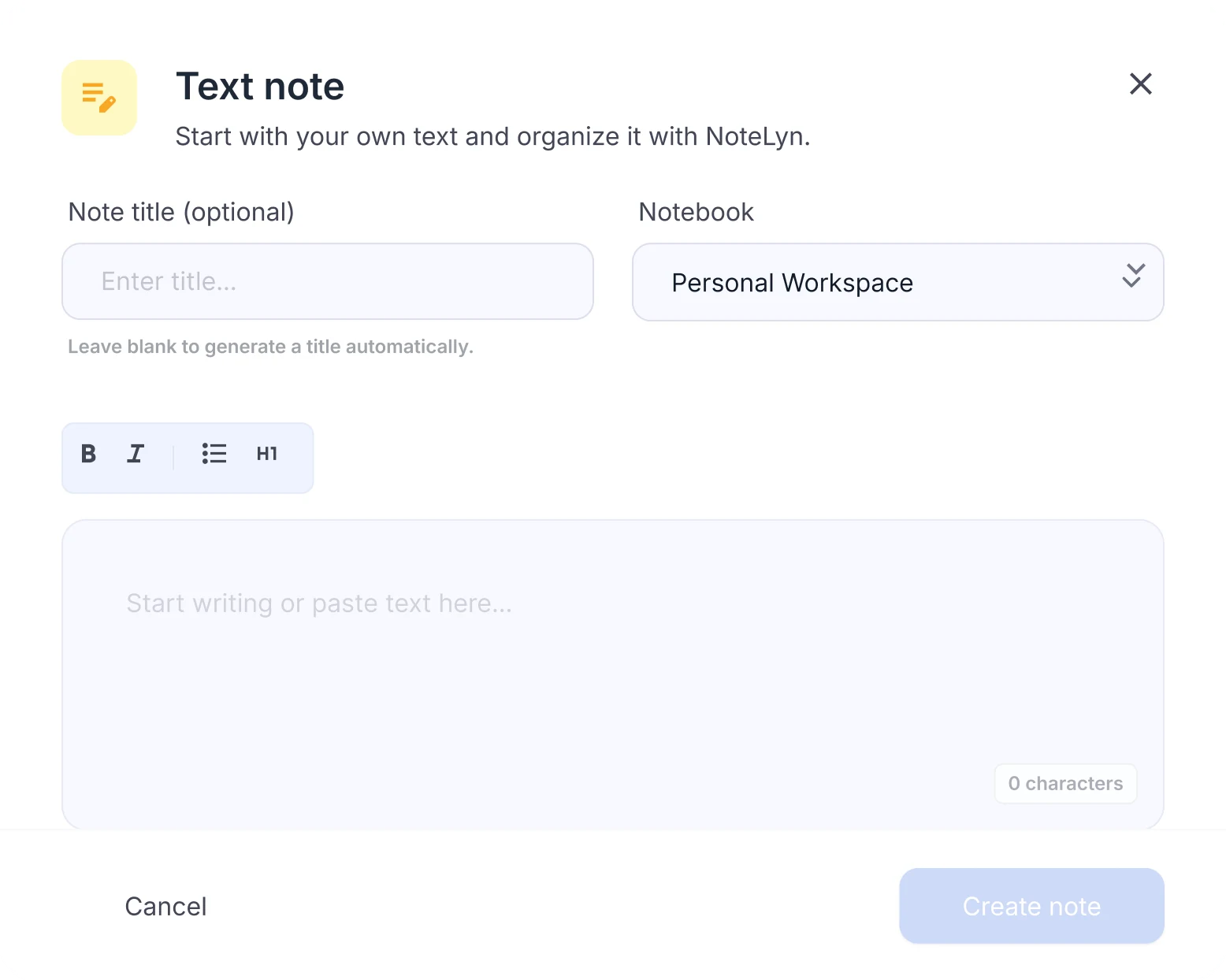
Text‑Editing für KI‑Notizen
- Überschriften, Listen, Tabellen
- Fett, Zitate, Links und Code
- To‑do‑Listen und Einrückung
Wann manuelle Texteingabe nutzen
Kursnotizen & Lektüre
Vorlesungsnotizen oder Lesetexte einfügen und daraus Lernkarten und ein Quiz machen.
Meeting‑Notizen & schnelle Protokolle
Meeting-Notizen schreiben und eine klare Zusammenfassung zum Teilen erhalten.
Gliederungen für Essays/Reports
Eine Gliederung entwerfen und als Mindmap ansehen.
Was du aus deinem eigenen Text bekommst
Dein Text bleibt, wie du ihn geschrieben hast, und die KI macht daraus Lernmaterial neben den Notizen aus anderen Quellen.
KI-Notiz
Eine strukturierte Notiz mit Überschriften, Kernpunkten und Key Takeaways. Jederzeit neu erzeugbar.
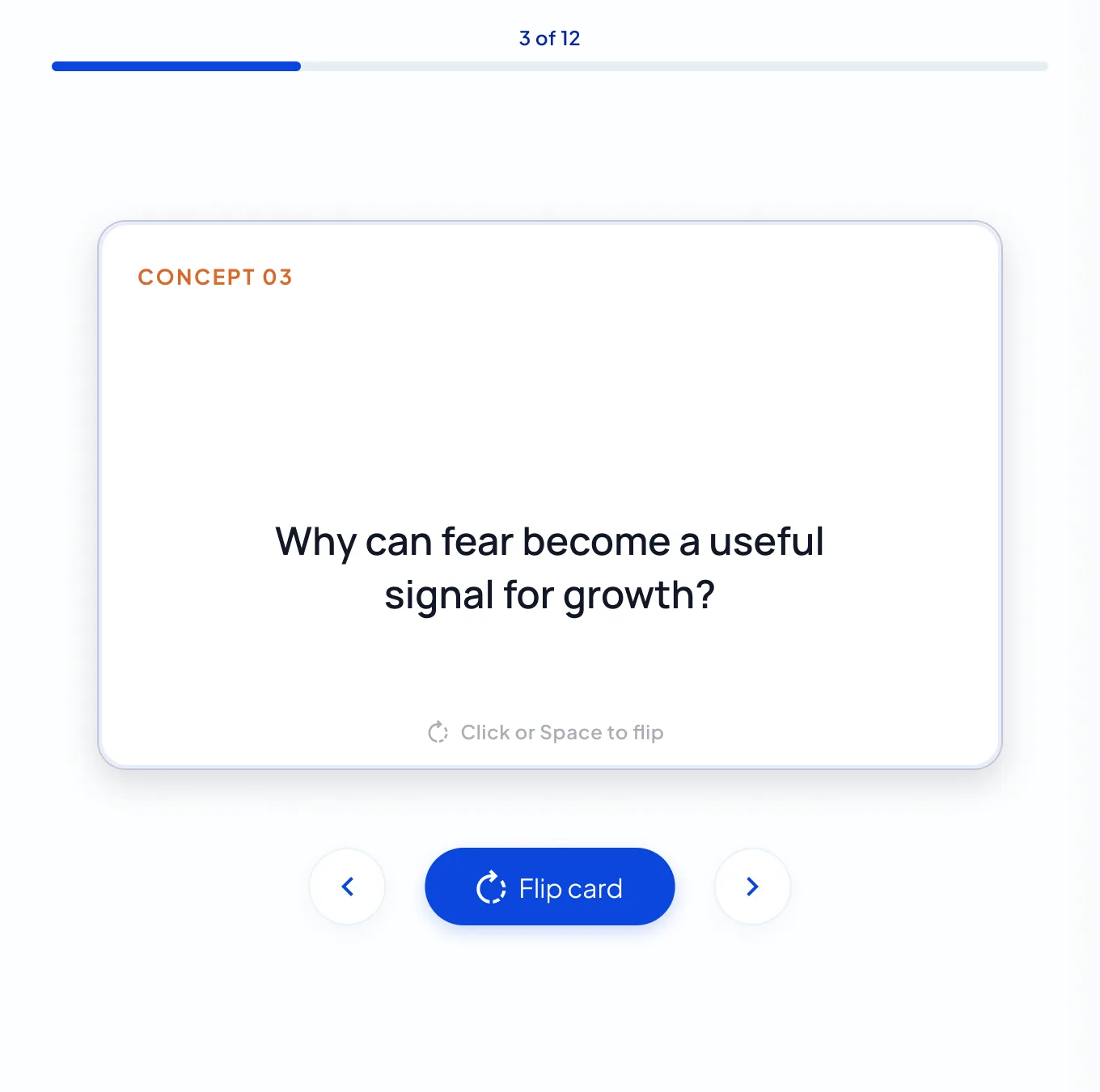
Karteikarten
Ein Stapel aus den wichtigsten Begriffen. Karte für Karte umdrehen und danach neu starten.
Quiz
Multiple-Choice-Fragen mit Erklärung zu jeder Antwort, Punktzahl und vollständiger Auswertung.
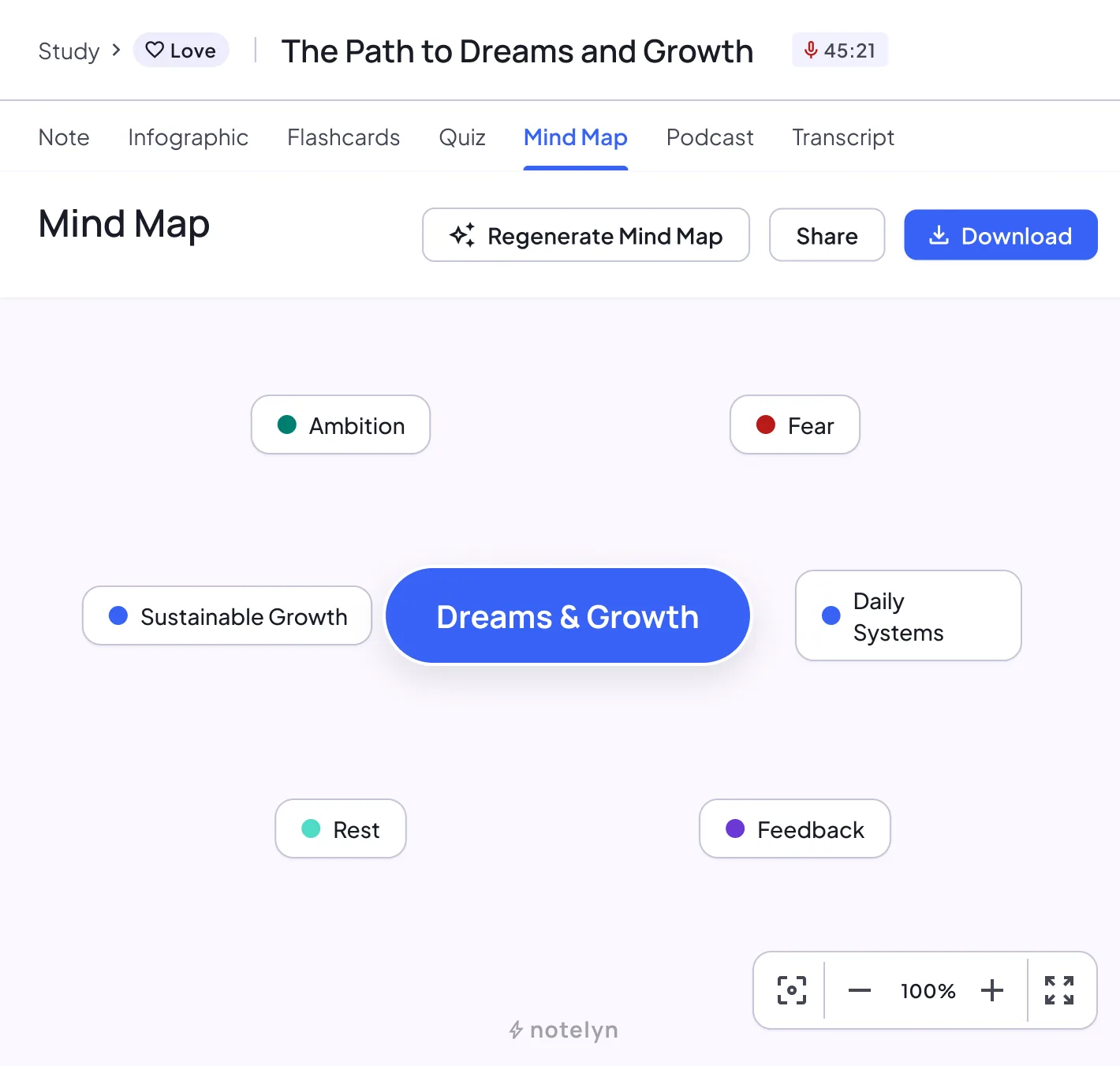
Mindmap
Die Struktur der Notiz als Karte zum Zoomen, Verschieben und Herunterladen.
Infografik
Ein einseitiges visuelles Zusammenfassungsposter zum Herunterladen oder Teilen.
Podcast
Ein Audio-Überblick mit zwei Sprechern, zum Wiederholen unterwegs.
KI-Chat
Stelle Rückfragen und erhalte Antworten auf Basis deiner Notiz.
So schreibst du Notizen für bessere Zusammenfassungen
Notiz anlegen und Text wählen
Wähle Textnotiz. Schreibe oder füge von überall ein; die Grundformatierung bleibt erhalten.
Mit Überschriften, Listen und Zitaten schreiben
Strukturiere mit Überschriften, Listen und Fettdruck. Titel eintragen und Notizbuch wählen.
Speichern und später KI‑Summary prüfen
Erstelle die Notiz und erzeuge aus deinem Text eine Zusammenfassung, Lernkarten, ein Quiz oder eine Mindmap.
Best Practices für Text‑Notizen
- Überschriften für bessere Gliederung
- Definitionen und Formeln fett hervorheben
- Notizen in Notizbücher einordnen, um sie schnell zu finden
Hinweise & Grenzen
- Zum Erstellen einer Notiz ist eine Internetverbindung nötig
- Eingefügtes behält Grundformat; komplexe Layouts werden vereinfacht
Text‑Eingabe – FAQ
Aus Word/Docs einfügen?
Ja. Grundformat bleibt; im Editor nachbessern möglich.
Autosave offline?
Notizen werden gespeichert, wenn du online auf Speichern tippst. Willst du die Seite mit ungespeicherten Änderungen verlassen, fragt NoteLyn vorher nach.
Kann ich eingefügte Vorlesungsnotizen in Lernkarten verwandeln?
Ja. Füge sie in eine Textnotiz ein, erstelle sie und erzeuge aus der Notiz Lernkarten und ein Quiz.
Warum in NoteLyn schreiben statt in einem normalen Editor?
Dein Text liegt in denselben Notizbüchern wie deine Aufnahmen, PDFs und Links, und du machst daraus Lernkarten, Quiz, eine Mindmap oder einen Podcast, ohne ihn irgendwohin zu kopieren.
Ist die Texteingabe kostenlos?
Ja, du kannst kostenlos im Browser oder in der mobilen App starten. Einige Funktionen erfordern ein Abo: Podcasts zum Beispiel sind eine Pro-Funktion und verbrauchen je nach Länge Credits, die nur bei erfolgreicher Erstellung abgebucht werden.