
Notiz‑Arbeitsbereich
KI‑Q&A
Kontextbewusster Assistent auf Basis deiner Notizen.
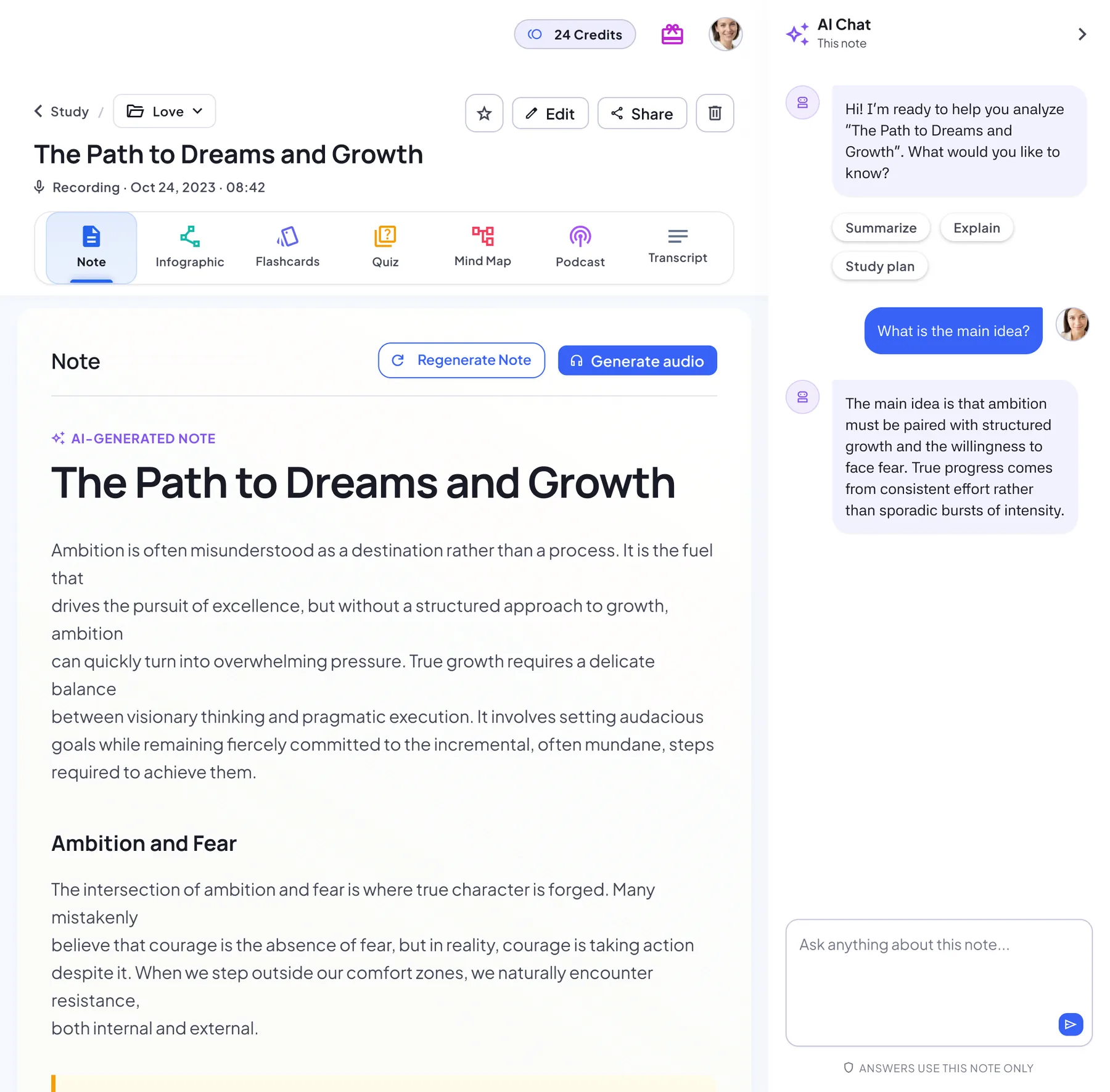
Was KI‑Q&A kann
- Mehrere Dialogrunden
- Antworten beziehen sich nur auf diese Notiz
- Schnell‑Prompts zum Zusammenfassen oder Erklären
Fragen, die du deinen Notizen stellen kannst
In der App heißt diese Funktion KI-Chat. Tippe eine Frage zur geöffneten Notiz ein oder tippe auf einen der Schnellvorschläge über dem Eingabefeld. Ein paar Beispiele:
Nach einer Vorlesung
- Erkläre das zweite Konzept einfacher
- Was könnte in der Prüfung drankommen?
- Gib mir ein Beispiel für diese Idee
Nach einem Meeting
- Was haben wir entschieden?
- Liste die nächsten Schritte auf und wer sie übernehmen wollte
- Was ist offen geblieben?
Zu einem PDF oder Artikel
- Fasse Abschnitt 3 zusammen
- Welche Belege stützen die Hauptaussage?
- Definiere die wichtigsten Begriffe
Wo der KI-Chat erscheint
Neben jedem Tab
Sobald eine Notiz fertig ist, steht der KI-Chat neben jedem Tab – von „Notiz“ bis „Transkript“.
Aus dem Weg, wenn du willst
Klappe den Bereich zu einer schmalen Leiste ein und öffne ihn bei Bedarf wieder. Auf dem Handy tippst du auf die Blase „KI fragen“.
Aus einer Quiz-Erklärung
„Noch unsicher? Frag den KI-Chat“ unter jeder Quiz-Erklärung führt dich direkt zum Chat.
Dein Gespräch bleibt
Kommst du später zurück, sind deine früheren Fragen und Antworten noch bei der Notiz.
Wann KI‑Q&A nutzen
- Schwierige Stellen aus Vorlesungen klären
- Nach Meetings nach Entscheidungen oder nächsten Schritten fragen
- Lernfragen für die Wiederholung erstellen
So stellst du bessere Fragen
- KI-Chat öffnen und eine konkrete Frage stellen
- Mit Anschlussfragen tiefer einsteigen
- Nützliche Antworten im Editor in deine Notiz übernehmen
Q&A‑Tipps
- Konkret fragen und Schlüsselbegriffe nennen
- Den gemeinten Abschnitt für mehr Kontext nennen
- Mit einem Quiz nachlegen, um dich zu prüfen
Hinweise & Grenzen
- Basiert auf deinen Notizen; neues Wissen ist evtl. begrenzt
- Für die KI‑Verarbeitung ist Internet nötig
Antworten nutzen nur diese Notiz
Unter dem Eingabefeld steht es ausdrücklich: Antworten basieren nur auf dieser Notiz. Das heißt:
- Gut, um zu prüfen, was in einer Vorlesung, einem Meeting oder Dokument tatsächlich gesagt wurde
- Er sucht nicht im Web und bezieht keine anderen Notizen ein
- Für Allgemeinwissen jenseits der Notiz ist ein allgemeiner Chatbot besser geeignet
- Der Bereich erscheint, sobald die Notiz fertig generiert ist
KI‑Q&A – FAQ
Werden meine Daten zum Trainieren von Modellen verwendet?
Nein, wir verwenden deine Inhalte nicht zum Training von Drittanbieter‑Modellen.
Wie lassen sich Halluzinationen verringern?
Stelle konkrete Fragen, nenne den gemeinten Abschnitt und teile große Fragen in Schritte. Die Antworten nutzen nur diese Notiz – prüfe wichtige Details im Tab „Transkript“.
Merkt er sich frühere Fragen?
Ja. Das Gespräch wird mit der Notiz gespeichert, du kannst also zurückscrollen und weiter nachfragen.
Kann er im Web suchen?
Nein. Der KI-Chat antwortet nur aus der geöffneten Notiz. Was die Notiz nicht abdeckt, ergänzt er nicht aus externen Quellen.
Kann ich eine Antwort in meine Notiz übernehmen?
Kopiere die Antwort, wähle „Bearbeiten“ und füge sie an der gewünschten Stelle ein. Der Editor unterstützt Überschriften, Listen und To-dos.