
Notiz‑Arbeitsbereich
Mindmap
Wissen und Zusammenhänge visualisieren.
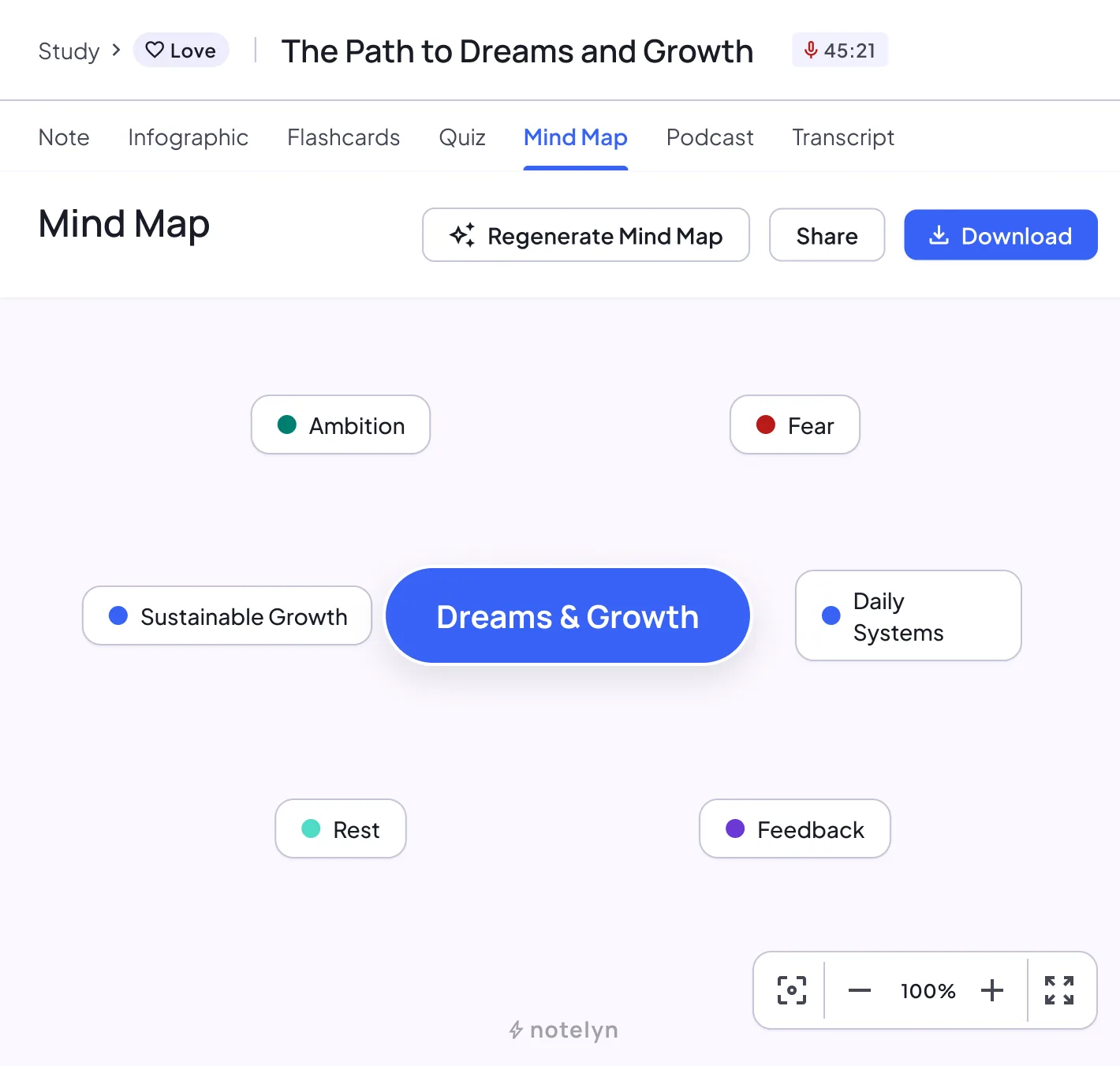
Mindmap‑Fähigkeiten
- Automatische Konzepterkennung
- Zoomen, verschieben und an Bildschirm anpassen
- Als Bild exportieren
Beispiel: eine Vorlesung als Mindmap
Beispiel für eine Mindmap zu einer Einführungsvorlesung in Volkswirtschaftslehre, als Text ausgeschrieben:
Beispiel
Angebot und Nachfrage
Nachfrage
- Gesetz der Nachfrage
- Verschiebungen: Einkommen, Präferenzen, Preise verwandter Güter
Angebot
- Gesetz des Angebots
- Verschiebungen: Inputkosten, Technologie
Gleichgewicht
- Markträumender Preis
- Knappheit und Überschuss
Elastizität
- Preiselastizität der Nachfrage
- Elastische vs. unelastische Güter
- Wirkung auf den Gesamterlös
Erkunden und exportieren
Navigieren
Hinein- und herauszoomen, ziehen zum Verschieben, „An Bildschirm anpassen“ für den Überblick und „Zoom zurücksetzen“ zum Neustart.
Vollbild-Vorschau
Öffne eine größere Vorschau, dann ziehen zum Verschieben und scrollen oder mit zwei Fingern zoomen.
Scharfes PNG herunterladen
Downloads werden in doppelter Bildschirmauflösung erstellt, bis zu 4096 px an der längsten Seite.
Teilen
Teile das Bild oder den Link zur Notiz, damit andere die Map selbst öffnen können.
Wann Mindmaps nutzen
- Eine Vorlesung oder Präsentation planen
- Komplexe Themen verstehen
- Lernübersichten pro Kapitel erstellen
So erstellst du eine Mindmap
- Aus deiner Notiz generieren
- Zoomen und verschieben, um jeden Zweig zu erkunden
- Bild herunterladen oder teilen
Mindmap‑Tipps
- Oben beginnen, dann in die Zweige zoomen
- Mit „An Bildschirm anpassen“ die ganze Map sehen
- Neu erzeugen, wenn die Struktur nicht passt
Hinweise & Grenzen
- Sehr große Notizen werden auf den oberen Ebenen zusammengefasst
- Knoten lassen sich noch nicht von Hand bearbeiten
Mindmap oder Gliederung?
| Mindmap | Gliederung der Zusammenfassung | |
|---|---|---|
| Zeigt | Wie Ideen zusammenhängen, auf einen Blick | Die vollständige Erklärung in Lesereihenfolge |
| Am besten, wenn | du das große Ganze oder einen Überblick zum Wiederholen brauchst | du Details, Beispiele und Zitate brauchst |
| Wo | Tab „Mindmap“ | Tab „Notiz“ |
Mindmap – FAQ
Kann ich Mindmaps exportieren?
Ja. Exportiere Bilder, um sie zu teilen oder in Dokumente einzufügen.
Kann ich Knoten bearbeiten?
Noch nicht. Du kannst die Map jederzeit neu erzeugen.
In welchem Format ist der Download?
Als PNG-Bild in hoher Auflösung, damit der Text scharf bleibt.
Funktioniert es auf dem Handy?
Ja. Mit zwei Fingern zoomen und ziehen, um dich in der Map zu bewegen.
Was passiert bei sehr langen Notizen?
Die oberen Äste werden allgemeiner, damit die Map lesbar bleibt. Generiere sie neu, wenn du eine andere Struktur möchtest.