
Notiz‑Arbeitsbereich
Quiz
Multiple‑Choice‑Fragen, um dein Verständnis zu prüfen.
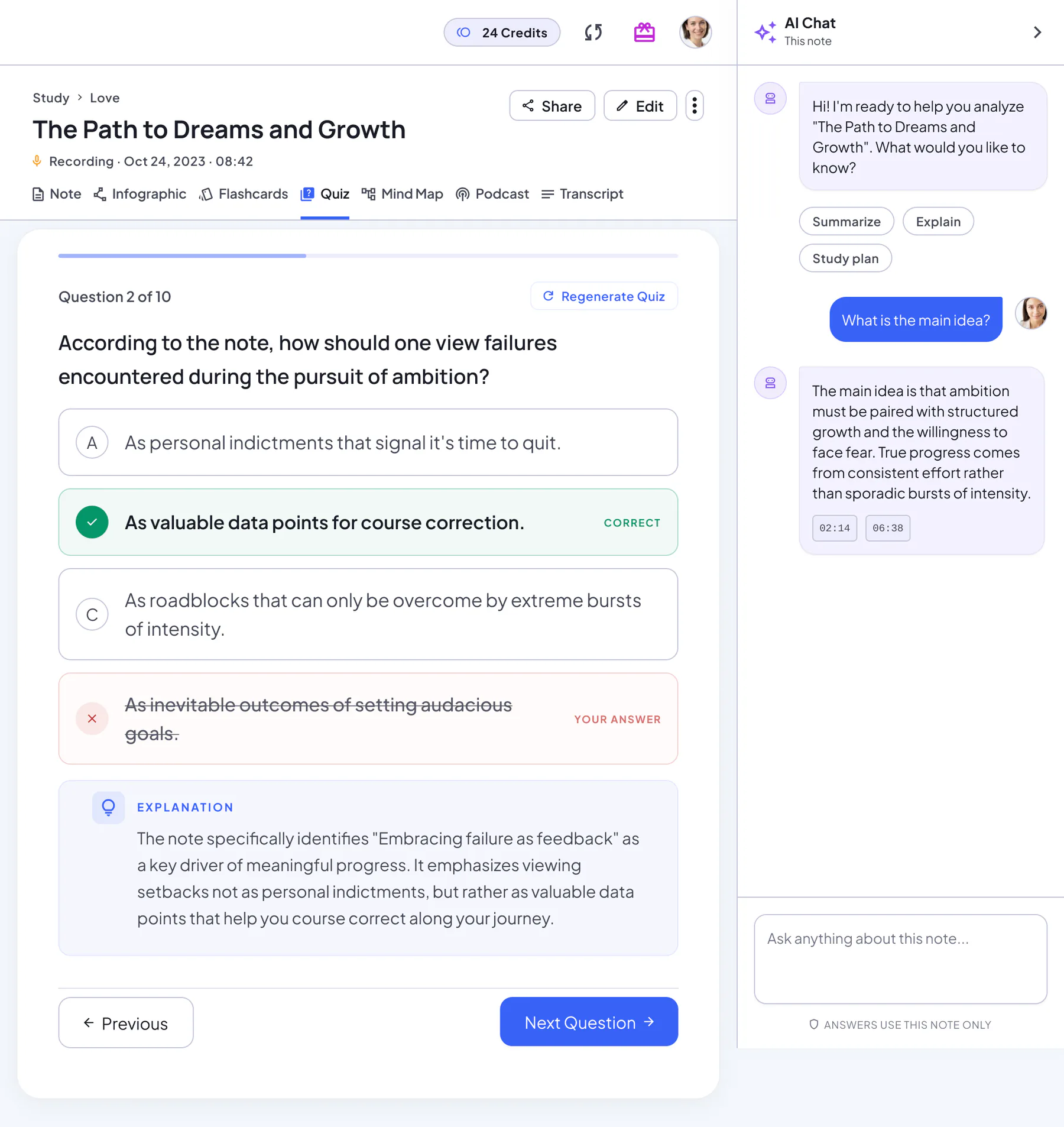
Quiz‑Fähigkeiten
- Multiple‑Choice‑Fragen
- Sofortiges Feedback
- Am Ende alle Fragen durchgehen
Beispielfrage
Beispiel für eine Frage aus einem Quiz zu einer Notiz aus einer Geschichtsvorlesung:
Beispiel
Warum verbreitete der Buchdruck im Europa des 15. Jahrhunderts Ideen schneller?
- Bücher brauchten kein Papier mehr
- Kopien ließen sich schnell und günstig herstellenRichtig
- Nur Mönche durften drucken
- Er ersetzte gesprochene Predigten
Erklärung
Laut Notiz senkten bewegliche Lettern Zeit und Kosten des Kopierens, sodass derselbe Text viel mehr Leser erreichen konnte.
Wenn du fertig bist
Dein Ergebnis
Ein Ergebnisring zeigt, wie viele Fragen du richtig hattest, dazu die Meldung „Quiz geschafft!“.
Alle Fragen ansehen
Sieh die Zahl richtiger und falscher Antworten und geh jede Frage mit ihrer Erklärung durch.
Noch unsicher? KI-Chat fragen
Spring von einer Erklärung zum KI-Chat und frag nach der Frage, die du verpasst hast.
Noch einmal
Mit „Quiz neu starten“ beantwortest du dieselben Fragen erneut, mit „Quiz neu generieren“ bekommst du neue.
Wann Quiz nutzen
- Selbsttest vor Prüfungen
- Kurzer Check nach Vorlesungen
- Team‑Schulung oder Onboarding
So nutzt du Quiz effektiv
- Ein Quiz aus Notizen erzeugen
- Antworten und Erklärungen lesen
- Alle Fragen durchgehen und bei Bedarf neu starten
Quiz‑Tipps
- Jede Erklärung lesen, auch wenn du richtig liegst
- Fehler innerhalb von 24 Stunden wiederholen
- Zwischen Lernkarten und Quiz abwechseln
Hinweise & Grenzen
- Automatisch erzeugte Fragen brauchen evtl. Feinschliff
- Manche nuancierte Themen erfordern eine manuelle Prüfung
Quiz oder Karteikarten?
| Quiz | Lernkarten | |
|---|---|---|
| Was es trainiert | Die richtige Antwort erkennen und begründen | Eine Antwort aus dem Gedächtnis abrufen |
| Format | Multiple Choice mit vier Optionen und Erklärung | Frage vorne, Antwort hinten |
| Wann einsetzen | Um dein Verständnis nach einer ersten Wiederholung zu prüfen | Am Anfang, um Begriffe und Fakten zu lernen |
| Danach | Alle Fragen ansehen, dann neu starten | „Von vorn lernen“, um den Stapel erneut durchzugehen |
Quiz – FAQ
Kann ich den Schwierigkeitsgrad anpassen?
Noch nicht. Du kannst das Quiz neu erzeugen, um neue Fragen zu erhalten.
Kann ich Quiz exportieren?
Nicht als Datei. Du kannst die Notiz per Link teilen, das Quiz ist dabei.
Welche Fragetypen gibt es?
Derzeit ist jede Frage Multiple Choice mit vier Optionen und einer richtigen Antwort, gefolgt von einer Erklärung.
Kann ich nur die falsch beantworteten Fragen wiederholen?
Noch nicht. Sieh dir mit „Alle Fragen ansehen“ an, was falsch war, und starte dann das ganze Quiz neu.
Können Mitschüler mein Quiz machen?
Ja. Teile die Notiz per Link; wer sie öffnet, kann dein erstelltes Quiz ohne Anmeldung machen.