
Notiz‑Arbeitsbereich
KI‑Zusammenfassung
Gut strukturierte Notizen aus deinem Inhalt.
Was die KI‑Zusammenfassung kann
- Mehrstufige Gliederung mit Überschriften
- Hervorhebung von Schlüsselkonzepten
- Bearbeitung im Rich‑Text‑Editor
- Originalquelle im Tab „Transkript“
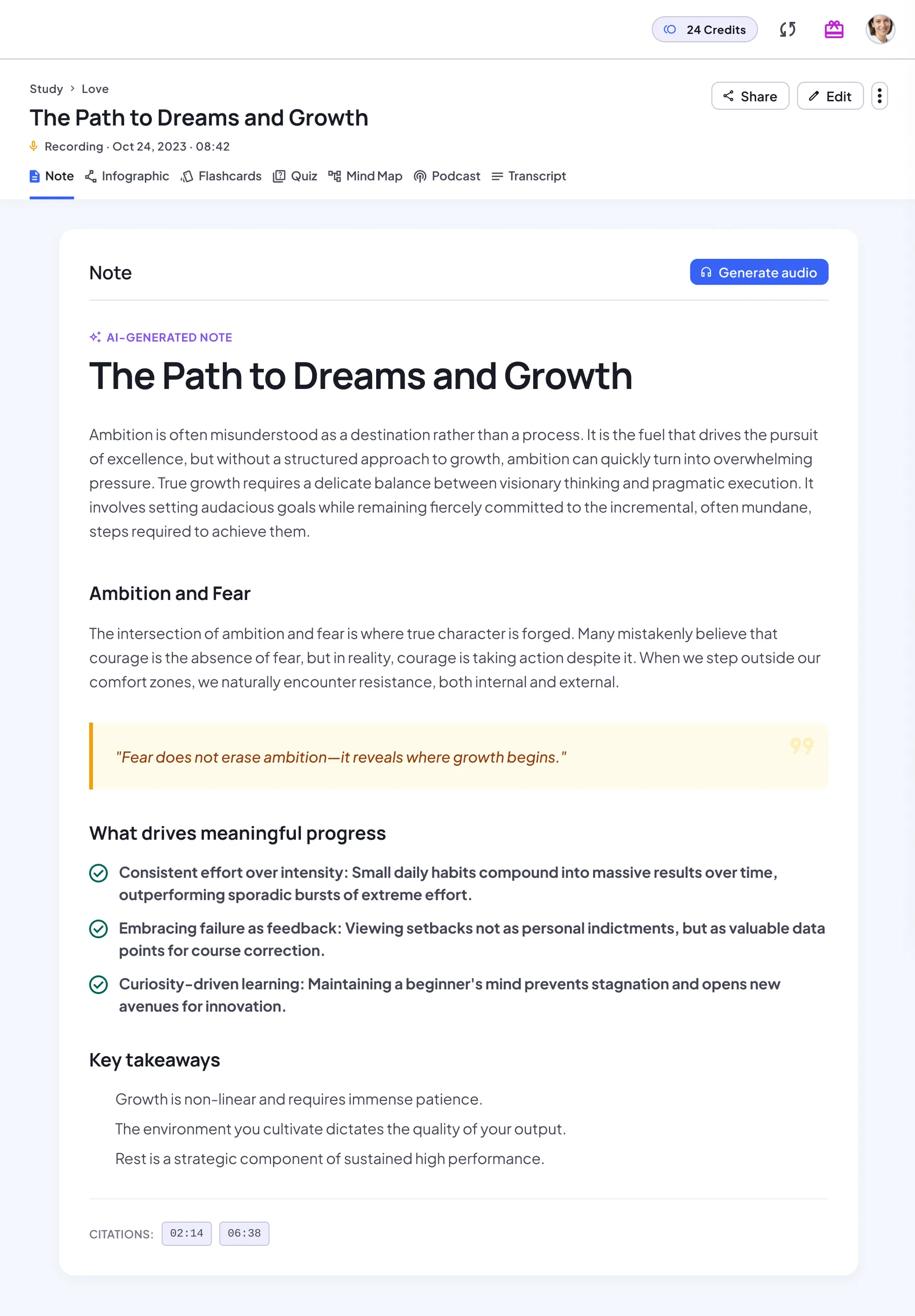
So sieht eine NoteLyn-Zusammenfassung aus
Jede Notiz öffnet sich im Tab „Notiz“. Egal aus welcher Quelle: Die KI-Zusammenfassung folgt immer derselben klaren Struktur.
Titel und Überschriften
Ein klarer Titel und mehrstufige Überschriften, die dem Ablauf der Quelle folgen.
Hervorgehobene Zitate
Wichtige Sätze als hervorgehobene Zitatblöcke.
Kernpunkte als Checkliste
Die wichtigsten Punkte als Liste, die du in Sekunden überfliegst.
Key Takeaways
Ein kurzes Fazit mit dem Wichtigsten.
Die Quelle, einen Tab entfernt
Der vollständige Originaltext oder die Aufnahme bleibt im Tab „Transkript“.
Ein ganzes Notizbuch zusammenfassen
Sammle zusammengehörige Notizen in einem Notizbuch und mach daraus eine Notizbuch-Zusammenfassung.
Eine Zusammenfassung, viele Notizen
Öffne ein Notizbuch und wähle „Notizbuch zusammenfassen“, um alle Notizen darin zu kombinieren.
Laufend aktualisieren
Füge neue Notizen hinzu und aktualisiere die Zusammenfassung, damit sie die neuesten enthält.
Lernen wie mit jeder Notiz
Die Notizbuch-Zusammenfassung öffnet sich als eigene Notiz – du kannst mit ihr chatten und daraus lernen.
Wann KI‑Zusammenfassung nutzen
- Lange Vorlesungen in klare Lernnotizen verwandeln
- Meeting‑Überblicke für den schnellen Review
- PDFs/Artikel für Recherche zusammenfassen
So erhältst du eine starke Zusammenfassung
- Inhalte erfassen (aufnehmen, hochladen, importieren oder schreiben)
- Zusammenfassung im Arbeitsbereich erzeugen
- Notiz bearbeiten oder bei Bedarf neu erzeugen
Tipps für bessere Zusammenfassungen
- Überschriften und Highlights in den Quellnotizen setzen
- Notizen nach Thema in Notizbüchern bündeln
- Ein ganzes Notizbuch zusammenfassen, um ein Thema zu wiederholen
Hinweise & Grenzen
- Qualität folgt der Eingangsqualität
- Sehr unstrukturierter/rauscher Inhalt braucht evtl. Nacharbeit
Funktioniert mit jeder Quelle
Starte eine Notiz mit einer dieser Quellen, und die Zusammenfassung wird für dich geschrieben:
Zusammenfassung – FAQ
Kann ich die Zusammenfassung bearbeiten?
Ja. Bearbeite jeden Teil im Rich‑Text‑Editor oder erzeuge die ganze Notiz neu.
Mehrsprachig?
Ja, wenn Transkript/Content in der Sprache vorliegt.
Löscht „Neu generieren“ meine Änderungen?
„Neu generieren“ ersetzt die aktuelle KI-Notiz samt deinen Änderungen daran. Deine Originalquelle bleibt unverändert, und du wirst vorher um Bestätigung gebeten.
Welche Quellen kann ich zusammenfassen?
Aufnahmen, Audiodateien (MP3, WAV, AAC, OGG, M4A), Dokumente (PDF, DOC, DOCX), Bilder von handschriftlichen Notizen oder Folien, getippten Text sowie Web- und YouTube-Links.
Kann ich mehrere Notizen auf einmal zusammenfassen?
Ja. Lege sie in ein Notizbuch und wähle „Notizbuch zusammenfassen“, um eine einzige Notizbuch-Zusammenfassung zu erstellen.
Kann ich mir die Zusammenfassung anhören?
Ja. Wähle im Tab „Notiz“ „Audio erstellen“, dann liest eine Stimme die Notiz vor; das dauert meist weniger als eine Minute. Für ein Gespräch zweier Moderatoren nutze den Tab „Podcast“.